こんにちは、大人の生活応援研究所のTAKUです。
MacBook Airをできるだけ安く買いたいと考え、中古市場を探し始めると必ず候補に入ってくるのがM1 MacBook Air(2020年)とM2 MacBook Air(2022年)です。
2026年現在、現行のMacBook AirはすでにM5世代へ進んでいます。
ただ、2026年6月のApple公式価格改定によって、新品の13インチM5 MacBook Airは発売当初の184,800円から224,800円(税込)〜へと4万円も値上がりしました。
「Web閲覧や文書作成、ブログ執筆、動画視聴が快適なら20万円超えの最新機はいらない」という方にとって、10万円以下で狙える中古M1・M2の価値はむしろ高まっています。
先に私の結論をお伝えします。
購入費用を5万〜7万円台に抑えて実用性を取るならM1、同程度の状態・容量で価格差が2万円前後まで縮まっているなら、画面・Webカメラ・MagSafe 3が揃ったM2を選んでください。
一方で、「M2の方が新しいから安心」という理由だけで飛びつくのは危険です。
中古Macはチップの名前以上に、現在の価格差、メモリ・SSD容量、バッテリーの劣化状態、そして販売店の保証期間を見て判断する必要があります。
この記事でわかること
1. 結論|普段使い中心ならM1で十分。価格差が2万円前後ならM2

13インチM1 MacBook Airは2020年11月発売、13インチM2 MacBook Airは2022年7月発売のモデルです。
カタログ上の処理性能や装備を並べれば、2年新しいM2の方が当然優れています。
しかし、Safariで調べものをする、WordやExcelで書類を作る、YouTubeやNetflixを見る、WordPressでブログを書くといった日常用途では話が別です。
この範囲の使い方であれば、M1からM2へ変えたところで文字入力や画面表示の速さが劇的に変わるわけではありません。
実際、2026年3月に発売されたAppleの新型エントリー機「MacBook Neo(119,800円〜)」はiPhone由来のA18 Proチップと8GBメモリを搭載していますが、普段使いには十分な性能として販売されています。
つまり、日常作業においてM1チップの処理能力がいまなお余裕を残していることは間違いありません。
だからこそ、中古選びでは「M1とM2のどちらが速いか」ではなく、「両者の価格差に対してM2の使い勝手向上が見合うか」が判断の軸になります。
2. M1とM2 MacBook Airの仕様と使い勝手を比較
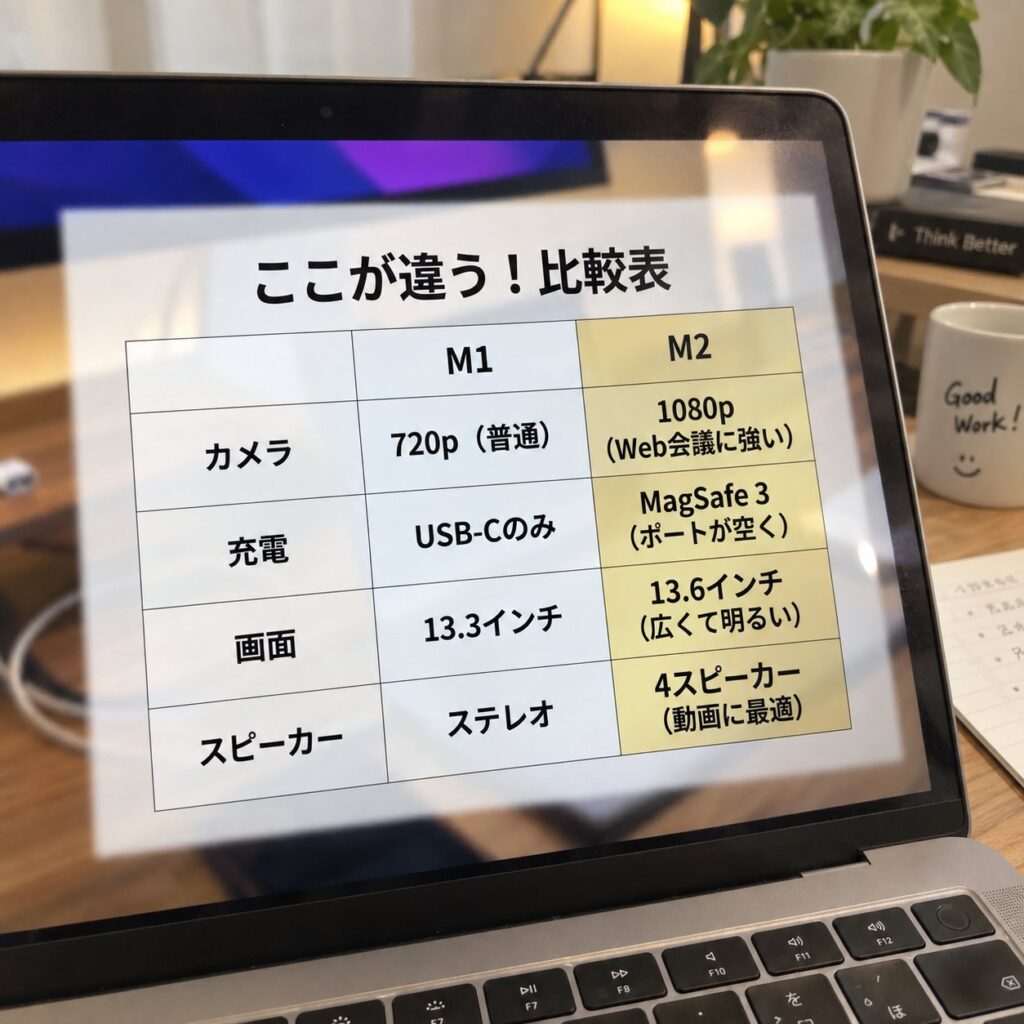
| 比較項目 | 13インチ M1 MacBook Air | 13インチ M2 MacBook Air | 実際の違い |
|---|---|---|---|
| 発売年 | 2020年11月 | 2022年7月 | M2が約1年8か月新しい |
| 搭載チップ | Apple M1 | Apple M2 | 高負荷な動画・画像処理ではM2有利 |
| CPU / GPU | 8コアCPU / 7または8コアGPU | 8コアCPU / 8または10コアGPU | 普段使いではM1でも十分快適 |
| メモリ構成 | 8GB / 16GB | 8GB / 16GB / 24GB | 重い用途ならM2が上限に余裕あり |
| 画面サイズ | 13.3インチ Retina | 13.6インチ Liquid Retina(ノッチあり) | M2が縦方向に少し広くベゼルが細い |
| 最大輝度 | 400ニト | 500ニト | 日中の窓際やカフェではM2が見やすい |
| Webカメラ | 720p FaceTime HD | 1080p FaceTime HD | Zoom等のオンライン会議ではM2が鮮明 |
| スピーカー | ステレオスピーカー | 4スピーカーサウンドシステム | 本体のみで映画や音楽を楽しむならM2 |
| 充電・端子 | Thunderbolt / USB 4 ×2 | MagSafe 3 + Thunderbolt / USB 4 ×2 | M2は充電中もUSB-Cを2つとも使える |
| 本体重量 | 1.29kg | 1.24kg | M2が約50g軽く、厚みが均一なフラット形状 |
| 外部画面出力 | 最大6K/60Hz ×1台 | 最大6K/60Hz ×1台 | 外部モニターの接続台数上限は同等 |
| 公称駆動時間 | 最大15時間(Web)/ 18時間(動画) | 最大15時間(Web)/ 18時間(動画) | 中古では公称値よりバッテリー劣化度が重要 |
| 最新macOS | macOS 27 Golden Gate対応 | macOS 27 Golden Gate対応 | 2026年10月時点では両方とも最新OS対応 |
| Apple Intelligence | 対応(一部高度機能除く) | 対応(一部高度機能除く) | 日本語の文章要約・校正などはM1でも利用可能 |
Apple公式仕様ではM1・M2ともに最大15時間のワイヤレスインターネット駆動を公称していますが、発売から年数が経過した中古品では、新品時の公称値ではなく「現在のバッテリー最大容量」を基準に考える必要があります。
比較表から分かるとおり、M1とM2の差は「処理スピード」よりも「筐体デザインと周辺機能の世代交代」にあります。
M1は手前に向かって薄くなる従来のウェッジシェイプ(くさび形)を採用しており、タイピング時に手首が机の角に当たりにくい形状を好む根強いファンがいます。
対してM2は現行のM5世代まで続くフラットな新筐体を採用しており、見た目の新しさだけでなく、充電端子やカメラ画質といった毎日の操作感に直結する部分が引き上げられています。
予算を抑えたいなら M1

新しさと使いやすさを優先するなら M2

3. 2026年でもM1 MacBook Airを選んでいい人
M1 MacBook Airをいま選ぶ最大の理由は、性能の高さを誇るためではなく、ファンレスで静かに動く必要十分なMacを最も安く手に入れられることにあります。
同価格帯(5万〜7万円台)の新品WindowsノートPCと比較しても、アルミ削り出し筐体の質感やトラックパッドの操作性、2,560×1,600ピクセルのRetinaディスプレイの美しさではM1が頭一つ抜けています。
ただし、中古市場で「M1が4万円台後半〜5万円で買える」といった最安値クラスの出品を見る際は注意が必要です。
実際に楽天市場や中古専門店の出品を確認すると、49,800円前後の個体には「ACアダプター欠品」「外装に目立つ打痕あり」「保証期間1か月のみ」といった条件が付いているケースが少なくありません。
最安値の数字だけで飛びつかず、状態の良い6万〜7万円台の個体を選んだとしても、初期費用を大きく抑えられる点は変わりません。
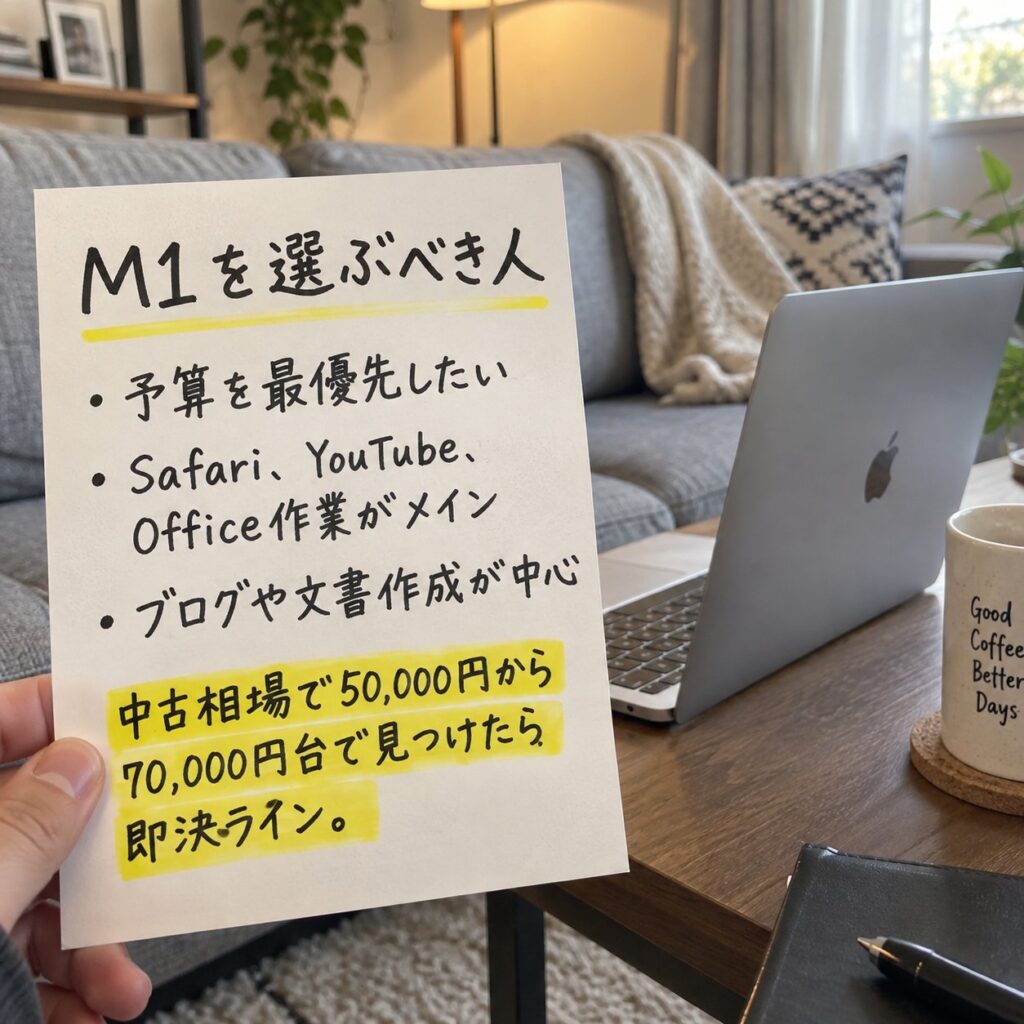
3-1. M1を選びやすい人の条件
- 初期費用を5万〜7万円台に抑えたい
- SafariでのWeb閲覧、メール、Office作成が中心
- WordPressでのブログ執筆や簡単な画像加工がメイン
- 自宅の室内利用が中心で、400ニトの画面輝度で困らない
- 充電しながら使う周辺機器が1つ以下で、USB-C×2でも足りる
- 1080pカメラやMagSafe 3のために数万円を足す必要を感じない
この条件に当てはまるなら、無理に予算を広げてM2へ引き上げる必要はないと私は考えます。
4. M2 MacBook Airにお金を足す意味はどこにある?
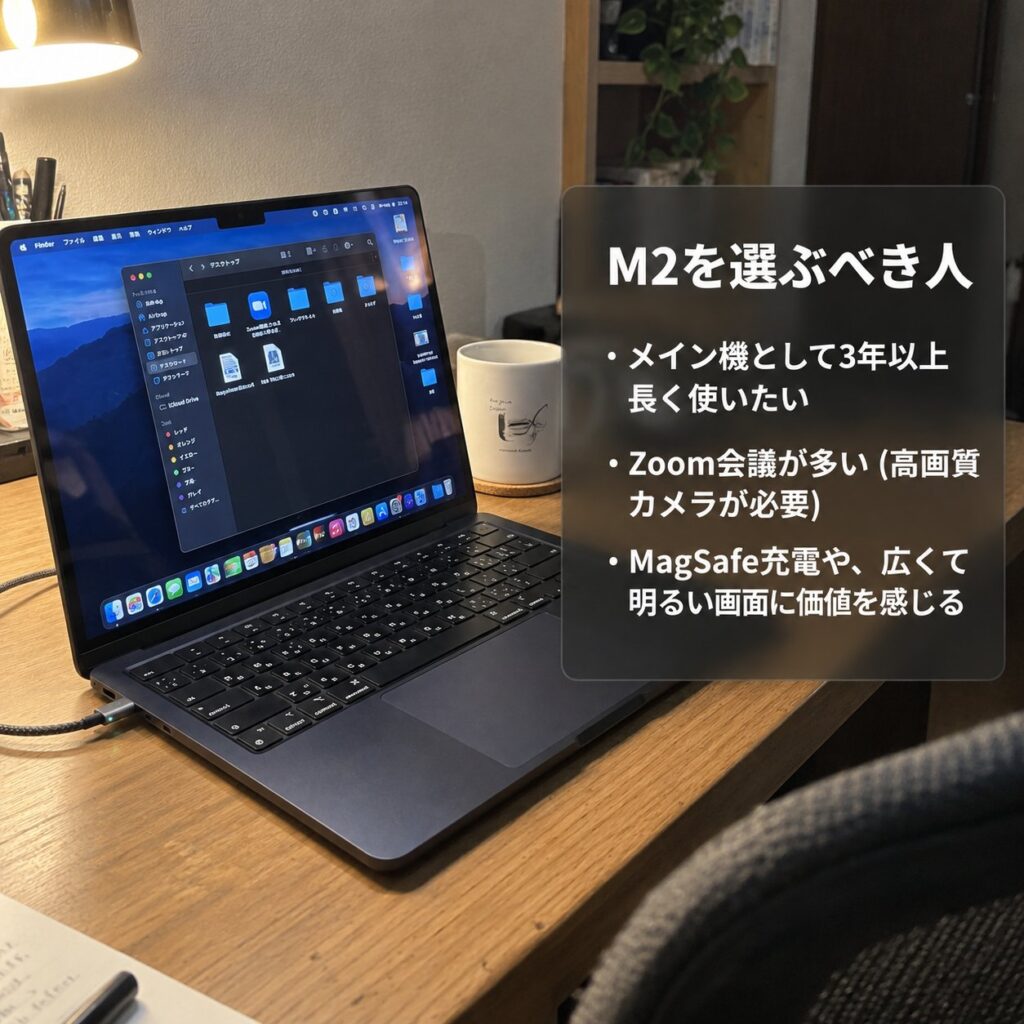
一方、中古でM2 MacBook Airにお金を足す価値は、チップの処理速度よりも「ポートの余裕」と「画面・カメラの快適さ」にあります。
私が実生活で最も差が大きいと感じるのが、充電専用のMagSafe 3ポートです。
M1は左側面に2つあるThunderbolt / USB 4ポートのうち1つを充電に使うため、電源をつないだ状態では空きポートが1つしか残りません。
M2ならMagSafe 3で充電できるため、2つのThunderboltポートを両方とも外付けSSDや外部モニター、SDカードリーダーなどにそのまま使えます。
さらにM2のMagSafe 3は、別売または上位構成の67W以上のUSB-C電源アダプタを使えば約30分で最大50%まで充電できる急速充電にも対応しています。
また、日中の明るいリビングやカフェの窓際で作業する人にとっては、画面輝度が400ニトから500ニトへ上がったことで画面の白っぽさや反射が抑えられ、文字が読みやすくなります。
ZoomやGoogle Meetで顔出しのオンライン会議をする機会が多い人も、720pから1080pへ引き上げられた内蔵カメラの恩恵を毎回受けられます。
反対に、外部機器をほとんどつながず、ビデオ会議もせず、自宅の決まった机でWebを見るだけなら、これらの装備差に3万円以上の差額を払う優先度は下がります。
5. 2026年の中古価格相場とM1・M2の判断ライン
記事執筆時点(2026年10月)で楽天市場やイオシス・じゃんぱらなどの中古販売店を確認すると、最小構成(8GBメモリ・256GB SSD)の実売相場は以下の価格帯で推移しています。
- 13インチ M1(8GB / 256GB)中古相場:約50,000円〜80,000円前後(良品中心は6万〜7万円台)
- 13インチ M2(8GB / 256GB)中古相場:約85,000円〜115,000円前後(良品中心は9万〜10万円台)
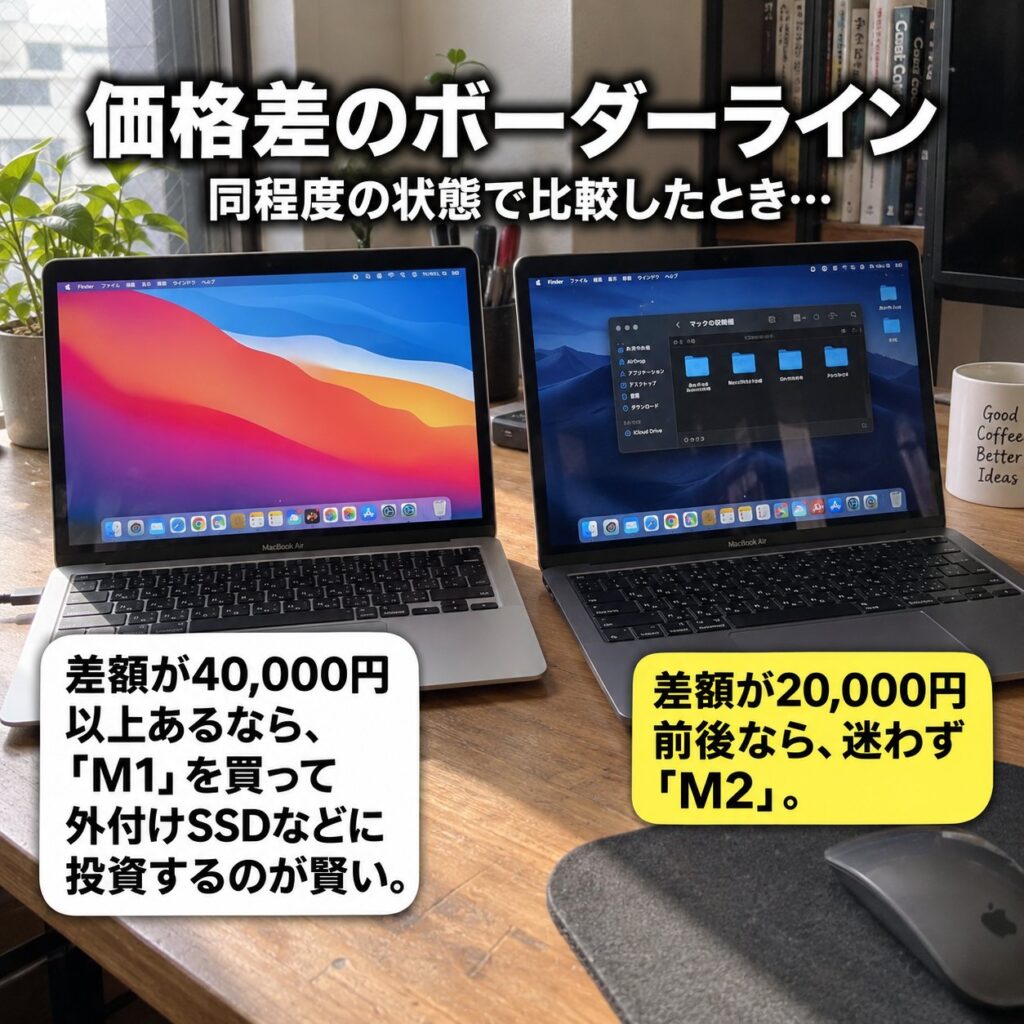
同じランク・同じ容量で比べると、M1とM2にはおおむね2万円〜3.5万円ほどの価格差があります。
たとえば状態の良いM1が6万円台前半、同条件のM2が10万円超えで3.5万〜4万円以上の差がついているなら、Webやブログ用途の人に私はM1をおすすめします。
浮いた3万〜4万円があれば、バックアップ用の外付けSSDやUSB-Cハブ、さらには将来のバッテリー交換費用(Apple公式で24,800円)まで確保してお釣りが来るからです。
逆に、状態の良いM1が7万〜8万円台、M2が9万円台後半で価格差が2万円前後まで縮まっているなら、迷わずM2を選ぶ価値があります。
2万円の差額で発売年が約2年新しくなり、MagSafe 3・1080pカメラ・500ニト画面・将来のOSサポート期間の余裕まで手に入ると考えれば、コストパフォーマンスはM2が逆転します。
また、中古M2が11万円を超える価格帯になってくると、Apple Storeで新品が119,800円(税込)から買える「MacBook Neo(A18 Pro搭載)」や、M3の中古モデル(12万〜13万円台)も視野に入るため、M2中古は10万円前後までを目安に探すのが賢明です。
6. 8GBと16GB、256GBと512GBはどちらを買うべき?

6-1. メモリは「同時並行の作業量」で8GBか16GBかを決める
Appleシリコン搭載Macは、チップ内部にメモリが統合された「ユニファイドメモリ」を採用しているため、購入後にメモリを増設することは一切できません。
現行のM5 MacBook Airは標準メモリが16GBからになっていますが、だからといって「中古の8GBモデルはもう使えない」と極端に心配する必要はありません。
Safariで数個のタブを開き、メールやLINEを返し、Word・ExcelやWordPressで作業する程度なら、8GBでも動作が重くなる場面はほとんどないからです。
一方で、ブラウザのタブを20個以上開きっぱなしにしたままCanvaやPhotoshopで画像を作り、さらにZoomをつなぐような使い方をするなら、中古でも16GBモデルを優先してください。
また、最新のApple Intelligence(AI機能)を積極的に使いたい場合も、バックグラウンドでメモリを消費するため16GB構成の方が動作に余裕が生まれます。
6-2. SSD容量は256GB+外付けSSDでも実用十分。M2の速度差も解説
ストレージ(SSD)容量も後から内蔵パーツを交換できませんが、メモリと違って外付けSSDやiCloudで後から簡単に補えるという違いがあります。
スマホで撮った大量の写真・動画データや映画ファイルをMac本体に丸ごと保存しない限り、文書作成やWeb・ブログ中心なら256GBでも十分に運用できます。
なお、詳しいレビュー記事などで「M2の256GBモデルはSSDの読み書き速度がM1より遅い」という話を見かけて気になっている方もいるはずです。
これは事実で、M1(256GB)が128GBのNANDフラッシュメモリを2枚並列で搭載していたのに対し、M2(256GB)は256GBチップ1枚構成に変わったため、ベンチマーク上の転送速度が約30〜50%低下しています。
ただし、数GBある動画ファイルを毎日書き出したり、8GBメモリを使い切ってSSDへ大量のスワップ(仮想メモリ領域への退避)が発生したりしない限り、アプリの起動やWeb閲覧でこの速度差を体感することはまずありません。
もし中古市場で「M1・16GB・256GB」と「M1・8GB・512GB」が同じ価格で並んでいたら、後から外付けSSDで増やせる容量よりも、絶対に増設できない16GBメモリ搭載モデルを選ぶ方が長く快適に使えます。
7. 中古M1・M2で最重要なバッテリー状態と整備済製品の注意点
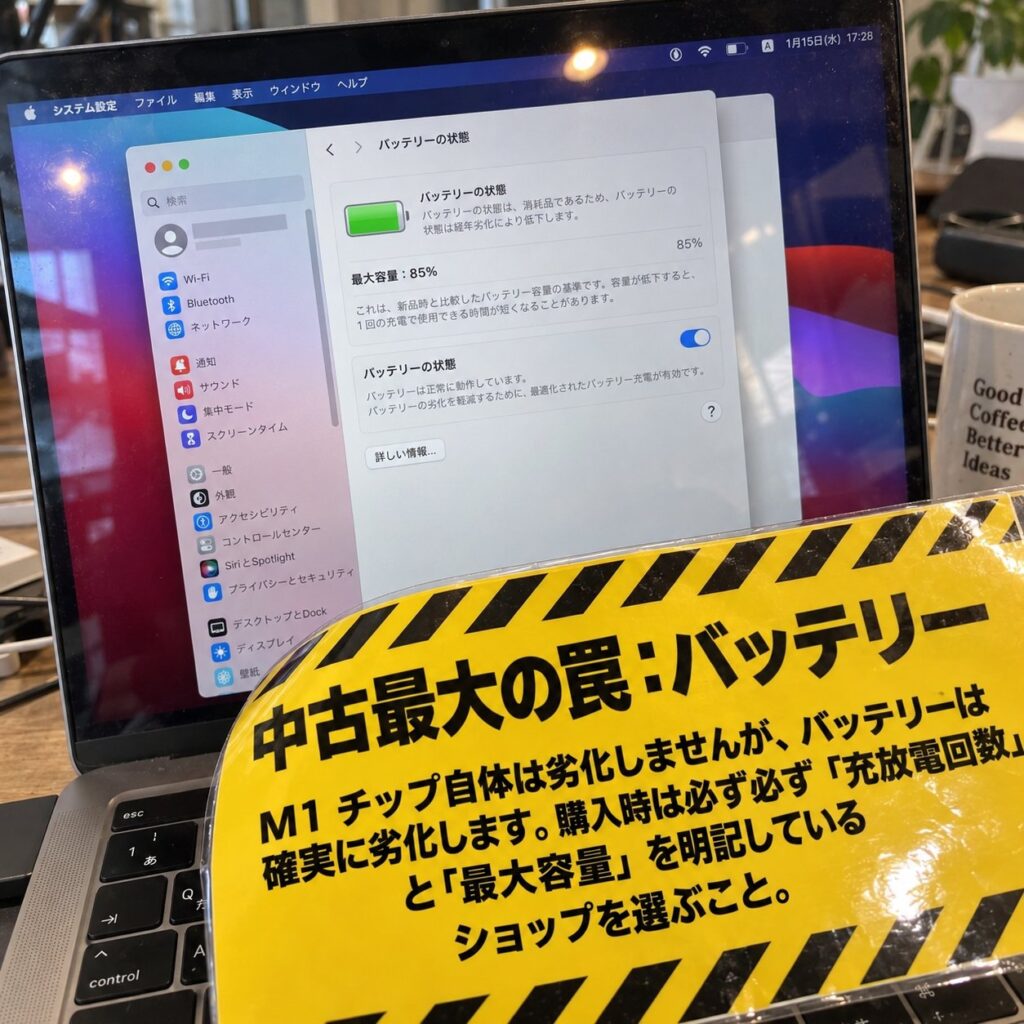
2020年発売のM1はもちろん、2022年発売のM2であっても、中古MacBook Air選びでチップ性能以上に差が出るのがバッテリーの劣化状態です。
Apple公式仕様では、M1・M2 MacBook Airのバッテリー最大充放電回数は1,000回(最大容量80%維持の目安)と定められています。
もし購入後にバッテリーが劣化して「修理サービス推奨」の表示が出た場合、Apple公式で保証対象外のバッテリー交換を依頼すると24,800円(税込・記事執筆時点)の費用がかかります。
6万円で安いM1を買っても、直後に24,800円のバッテリー交換が必要になれば合計8.5万円になり、最初から状態の良い個体やM2を買った方が安上がりだったという結果になりかねません。
そのため、一般の中古販売店で買う際は「バッテリー記載なし」の店舗を避け、「バッテリー状態:正常」「最大容量:85%以上」「充放電回数:○回」と個別に明記している店舗を選んでください。
7-1. 「Apple認定整備済製品」と「ECサイトの整備済み品」の違い
また、検索時によく見かける「整備済み品」という言葉にも注意が必要です。
- Apple認定整備済製品(Apple公式):Apple純正パーツによる必要な部品交換・徹底した動作テスト・クリーニングを経て、新品同様の1年間メーカー保証付きで販売される製品(AppleCare+への加入も可能)
- Amazon整備済み品(Amazon Renewed):Amazon認定の出品者が独自の検査・クリーニングを行い、最低180日間の出品者保証と「バッテリー最大容量80%以上」を基準として販売するリファービッシュ品
- 一般中古店の「整備済」表記:各ショップが独自に初期化と簡易清掃を行っただけの通常中古品も含まれ、保証期間は1週間〜1年まで店舗ごとに異なる
なお、Apple公式の認定整備済製品であっても、iPhoneやiPadとは異なりMacは「全個体で必ず新品バッテリーへ交換される」とは明記されていません(Appleの基準を満たすバッテリーが搭載されます)。
さらに2026年現在は、Apple公式の整備済製品ページにM1やM2が入荷することはまれで、たまにM1(110,800円前後)やM2(117,800円前後)が並んでも、一般中古相場(6万〜9万円台)と比べると割高になりやすい点も押さえておきましょう。
8. 中古MacBook Airを購入する前に確認したい7項目
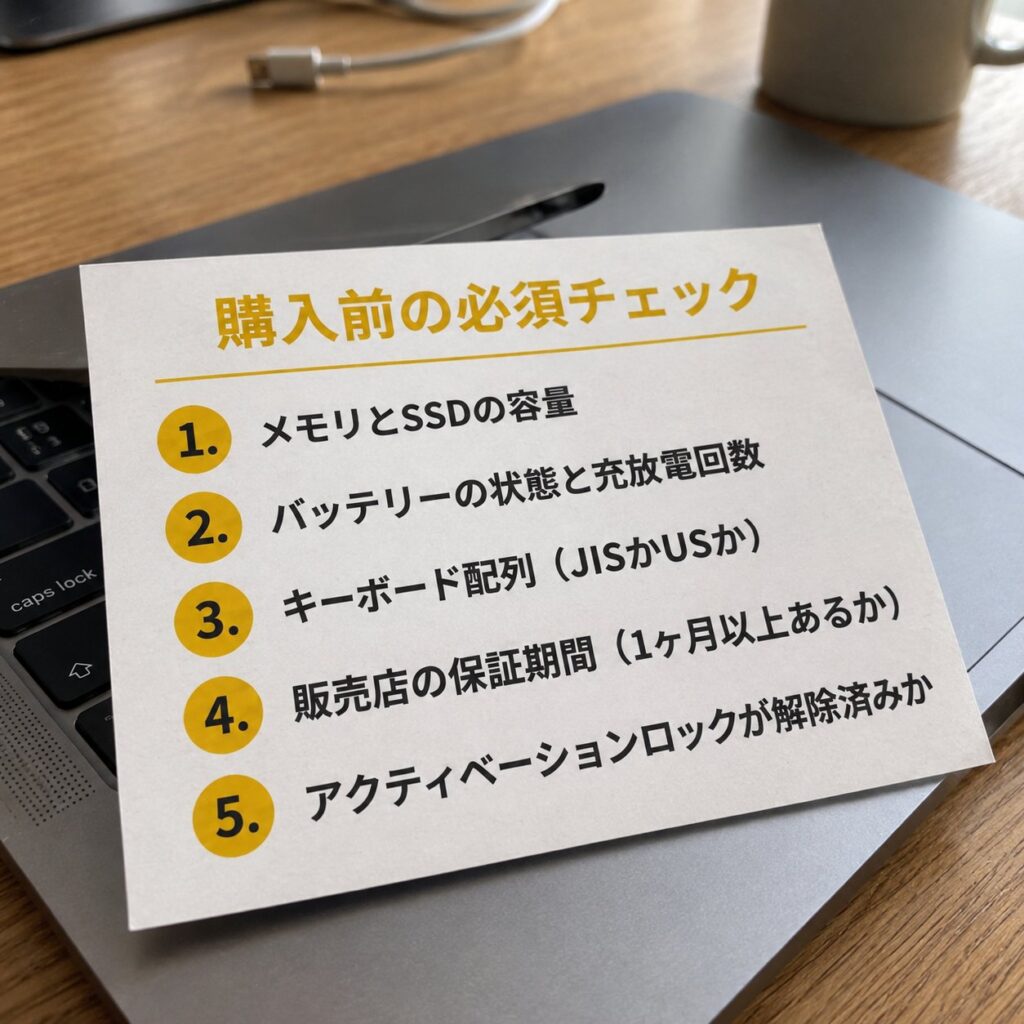
実際に注文ボタンを押す前に、商品ページの仕様欄で以下の7項目を必ずチェックしてください。
- チップ世代と発売年(2020年M1か、2022年M2か ※2020年初期のIntel版と間違えないこと)
- ユニファイドメモリ容量(8GB / 16GB / 24GBのどれか)
- SSDストレージ容量(256GB / 512GB以上のどれか)
- バッテリー状態と最大容量・充放電回数(「正常」かつ最大容量80〜85%以上か)
- キーボード配列(日本語JIS配列か、英語US配列か)
- 付属品の有無(純正USB-C電源アダプタと充電ケーブルが付属するか)
- 販売店の保証期間と初期不良対応(最低でも1〜3か月以上の保証があるか)
加えて、フリマアプリや個人売買を利用する場合に最も警戒すべきなのがアクティベーションロック(Macを探す)の解除忘れです。
Appleシリコン搭載Macはセキュリティが強化されており、前の持ち主のApple Account(旧Apple ID)との紐付けが残っていると、初期化してもあなたの画面で再アクティベートできず文鎮化します。
このトラブルを避け、初期不良時にもすぐ交換・返金を受けられるよう、中古Macは個人売買ではなく検品体制と保証のある中古専門店やAmazon整備済み品から選ぶことを強くおすすめします。
9. M1・M2はあと何年使える?最新macOS対応状況
中古を買ううえで気になる「あと何年使えるのか」という点について、最新のOS事情から整理しておきます。
Appleは2025年リリースの「macOS Tahoe 26」に続き、2026年9月に最新OS「macOS 27 Golden Gate」をリリースしました。
このmacOS 27で最も大きな転換点は、Intelプロセッサ搭載Macがすべてサポート対象外となり、M1以降のAppleシリコン搭載Mac専用OSになったことです。
2026年10月現在、MacBook Air(M1, 2020)とMacBook Air(M2, 2022)はどちらも最新macOS 27 Golden Gateへ正式対応しており、日本語のApple Intelligence(文章の要約・書き直し・写真のクリーンアップなど)も問題なく利用できます。
ただし、Appleは将来いつまで最新macOSを提供するかを事前には公表していません(注意:macOS 27の一部の高度な音声カスタマイズ機能などはM3以降+12GBメモリ以上が条件となるなど、最新AI機能の一部では世代差も出始めています)。
過去のAppleの傾向(発売から約6〜7年前後の最新OS提供+その後2〜3年のセキュリティ更新)から推測すれば、2020年発売のM1よりも2022年発売のM2の方が、OSサポート終了までの期間に約1年半〜2年分の余裕があると考えておくのが自然です。
「とにかく安く買って2〜3年使えれば十分」ならM1、「これから4年以上メイン機として長く使いたい」ならM2以降を選ぶのが安全です。
10. よくある質問(FAQ)
Q1. 中古で「MacBook Air 2020年モデル」とだけ書かれた安い商品を見つけましたが、すぐ買っても大丈夫ですか?
A. そのまま購入するのは危険です。必ずチップ名が「Apple M1」であることを確認してください。
2020年のMacBook Airには、3月に発売された「Intel Core i3 / i5 / i7搭載モデル」と、11月に発売された「Apple M1搭載モデル」の2種類が存在します。外見はほぼ同じですが、2020年Intelモデルは発熱が多くバッテリー持ちも短いうえ、2026年秋のmacOS 27 Golden Gateではサポート対象外となりました。
中古で2万〜3万円台で売られている「2020年モデル」の多くはこのIntel版です。型番(MGN63J/Aなど)や仕様欄に「M1チップ」と明記されている個体だけを選んでください。
Q2. M2 MacBook Airの人気カラー「ミッドナイト」を中古で買うときに気をつけることはありますか?
A. 指紋や皮脂汚れの目立ちやすさと、USB-C端子周りの塗装剥がれ(傷)を重点的に確認してください。
M2から追加された濃紺色の「ミッドナイト」は非常に人気が高い反面、後継のM3以降で採用された指紋低減の陽極酸化シール加工が施されていないため、素手で触ると皮脂が残りやすい特徴があります。また、濃い塗装ゆえに充電端子やUSB-Cポート周辺にケーブルが当たった際の小さな銀色の傷が目立ちます。
見た目の綺麗さを重視する方や細かな傷・拭き取りの手間が気になる方は、傷や指紋がほとんど目立たない「シルバー」または「スターライト」を選ぶ方が中古では満足度が高くなります。
Q3. 外部モニターを2台つないで作業したいのですが、M1やM2でも対応できますか?
A. 標準機能ではM1・M2ともに外部ディスプレイ出力は「最大1台まで」に制限されています。
本体画面に加えて外部モニター1台の計2画面まではケーブル1本でそのまま出力できますが、外部モニターを2台同時に接続したい場合は標準では映りません(本体を閉じたクラムシェル時に外部2台出力へ対応したのはM3世代からです)。
M1・M2でどうしても外部2画面を使いたい場合は「DisplayLink」対応の専用ドックとドライバーソフトを別途導入する必要があります。最初から複数モニターをそのままつなぐ予定なら、中古のM3 MacBook Air以上を検討してください。
Q4. 中古で買ったMacBook Airに、キーボードカバーやWebカメラの目隠しカバーを付けても平気ですか?
A. 画面割れの原因になるため、カバー類を挟んだまま画面を閉じることは避けてください。
MacBook Airは画面とキーボードの隙間が極めて狭く設計されており、Apple公式サポートでも厚さ0.1mmを超えるカメラカバーやパームレストカバー、厚みのあるキーボードカバーを装着したまま閉じるとディスプレイが破損する恐れがあると警告しています。
汚れ防止でキーボードカバーを使う場合は毎回画面を閉じる前に外すか、何も挟まずに柔らかいクロスでこまめに拭く運用をおすすめします。
Q5. Windowsパソコンから中古のM1・M2へ乗り換える場合、今まで使っていたUSB機器や外付けHDDはそのまま使えますか?
A. 端子を変換する「USB-Cハブ」を用意し、外付けHDDのフォーマット形式を確認すれば利用できます。
M1・M2ともに本体側面には楕円形のUSB-C(Thunderbolt)端子しかなく、四角いUSB-A端子やHDMI端子、SDカードスロットはありません。手持ちのマウスやUSBメモリを使うには、2,000〜4,000円程度のUSB-Cマルチハブが1つ必要です。
また、Windowsで使っていた外付けHDD(NTFS形式)は、Macにつなぐと「読み込みはできるが書き込み・保存ができない」状態になります。MacとWindowsの両方でデータを書き込むなら、事前にデータを退避させたうえで「exFAT形式」へ初期化し直して使ってください。
11. まとめ|中古MacBook Airは「チップ名」より価格差と個体状態で決める
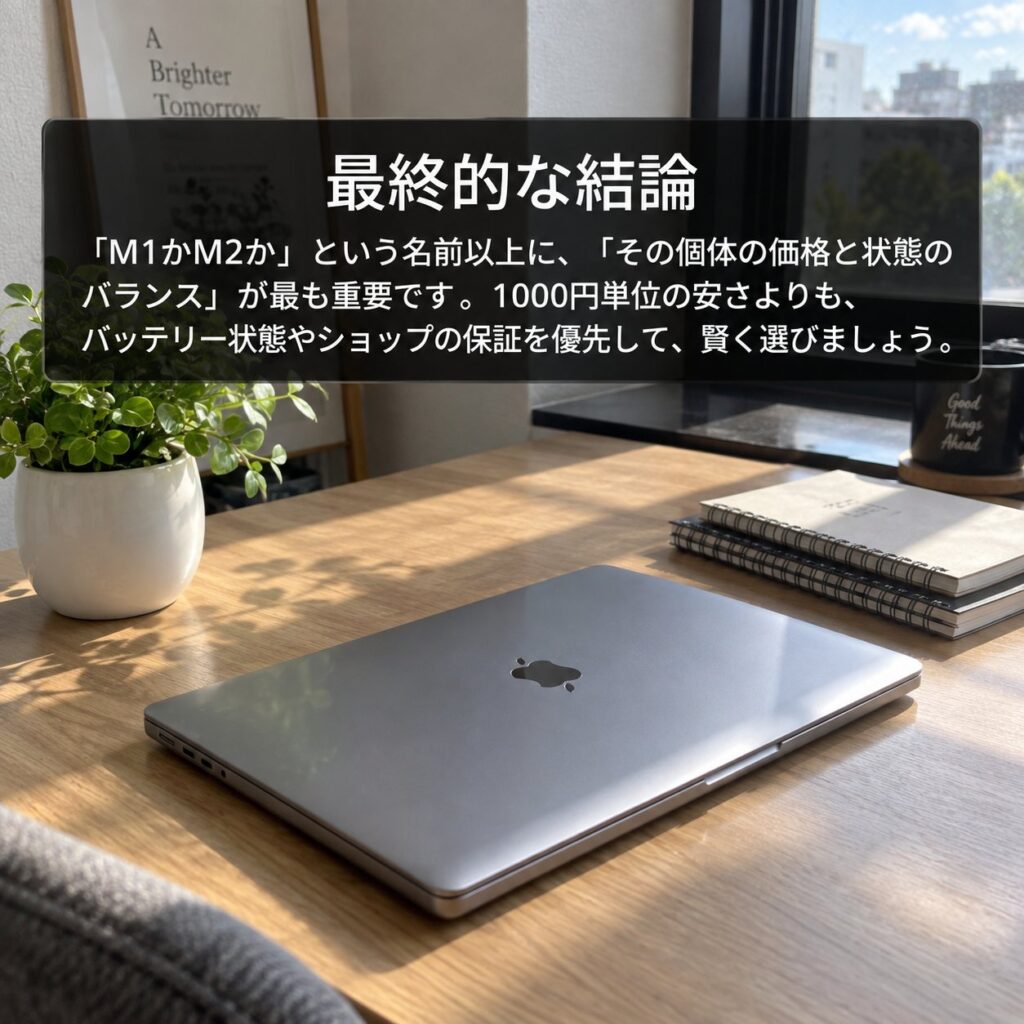
2026年の中古MacBook Air選びは、「M1は古すぎる」「M2なら無条件で安心」という単純な二択ではありません。
最後に、あなたがどちらを選ぶべきか判断基準を整理します。
- M1 MacBook Airを選ぶべき人:予算5万〜7万円台を最優先し、自宅でのWeb閲覧・Office・ブログ執筆を中心に、M2との差額(3万〜4万円以上)を周辺機器や貯蓄に回したい人
- M2 MacBook Airを選ぶべき人:同条件のM1との価格差が2万円前後に収まっており、MagSafe 3による充電のしやすさ・明るい13.6インチ画面・1080pカメラを備えて4年以上メイン機として使いたい人
- 今回は見送って別モデルを見るべき人:中古M2に11.5万円以上を出そうとしている人(119,800円〜の新品MacBook Neoや、外部2画面出力に対応する中古M3モデルも比較してから決めてください)
そしてどちらを選ぶ場合も、数千円の安さより「バッテリー最大容量(80〜85%以上)」「ACアダプターの有無」「販売店の保証期間」が明記された信頼できるショップの個体を選んでください。
まずは現在の在庫状況と、M1・M2それぞれの実売価格差がいくらになっているかを以下のページから見比べてみてください。
価格優先なら M1 MacBook Air
長期利用と使いやすさならM2 MacBook Air