※本記事にはアフィリエイト広告が含まれます。価格は2026年11月15日時点のApple公式表示を基準とし、販売店の価格・在庫は変動します。
「スマホの文字がつらくなった。iPad miniなら見やすくなる?」「でも、8.5インチでは老眼には小さいのでは?」——iPadを買う前に、こんな疑問を感じていませんか。
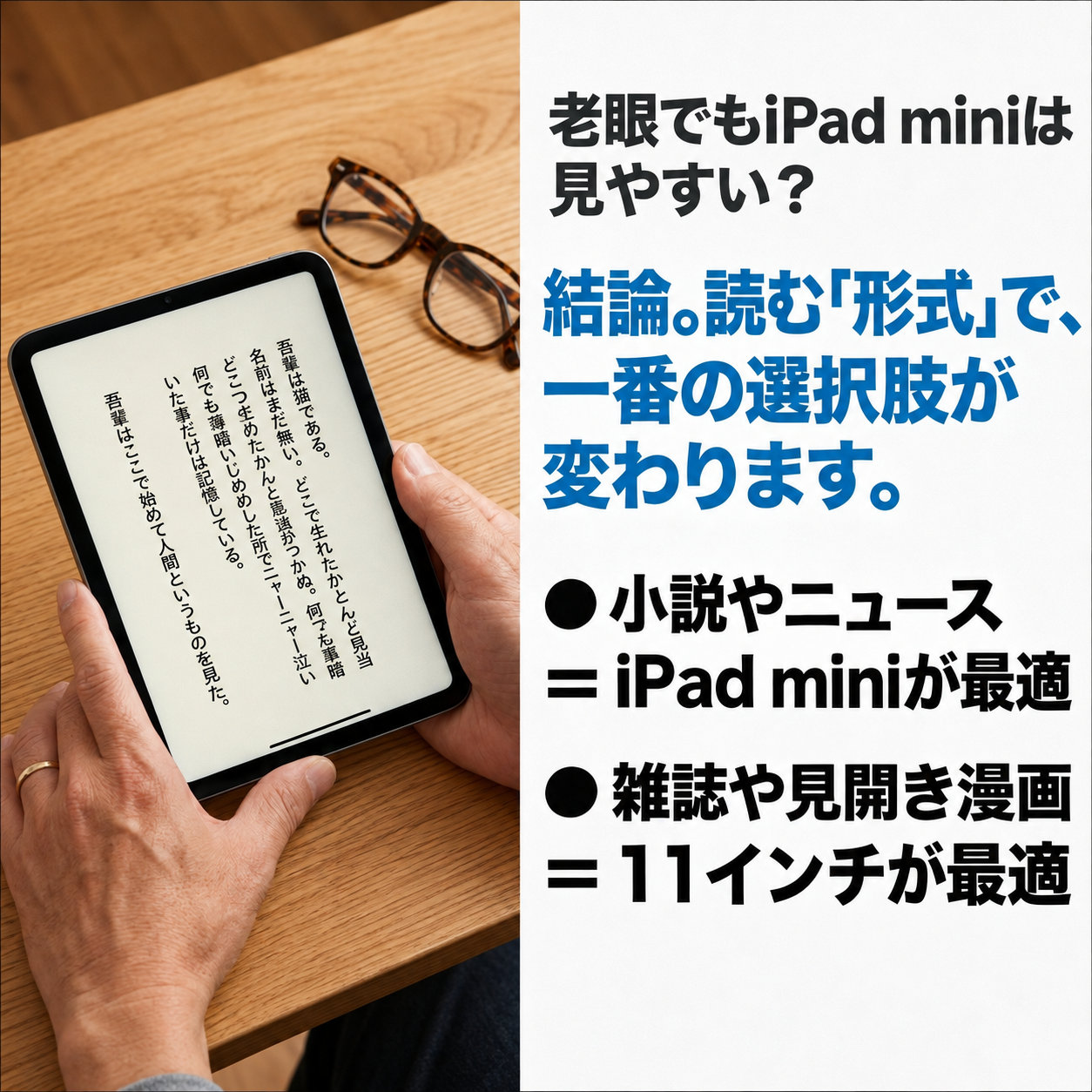
結論からお伝えすると、文字サイズを変更できる小説やWebニュースが中心なら、片手で軽く持てるiPad miniは有力な候補になります。一方、文字の大きさが固定された雑誌・漫画の見開き・A4のPDF書類を多く読むなら、11インチiPadの方が無理なく読めます。
老眼に合う端末は「画面が鮮やかだから」「最新モデルだから」では決まりません。読む本の形式、手で持ち続ける時間、文字拡大機能が効く範囲によって最適な1台が変わります。この記事では、2026年11月6日発売の新型iPad mini(A20 Pro)と旧型(A17 Pro)、11インチiPad(A16)を比較し、「今回は買わない」という判断も含めて解説します。
1. iPad miniは老眼でも見やすい?読む本の種類で答えが変わる
8インチ台のiPad miniで老眼でも無理なく文字を読めるかどうかは、視力の度数だけでなく、普段読むコンテンツが「文字だけ拡大できる形式(リフロー型)」か「ページ全体が固定された形式(固定レイアウト型)」かによって分かれます。
1-1. 小説・新書・ニュースなら「文字だけ拡大」して快適に読める
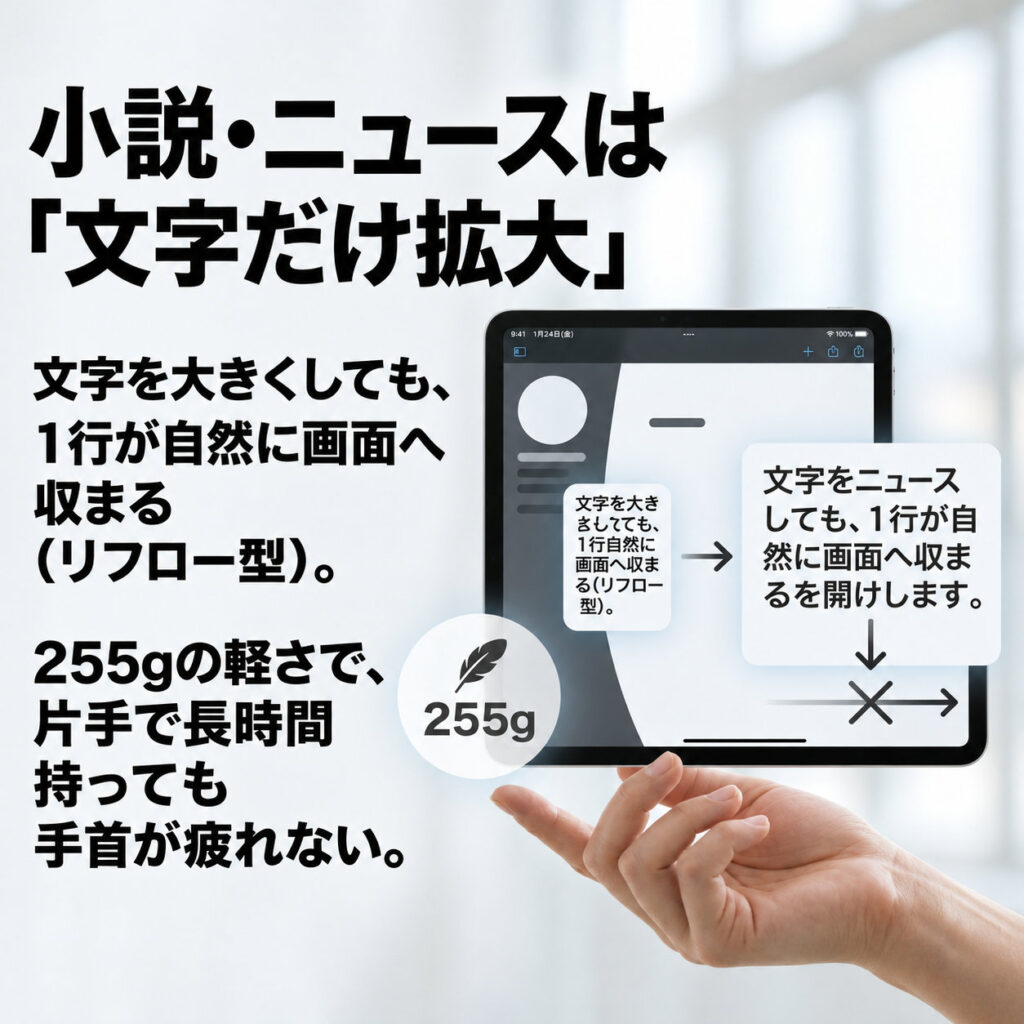
KindleやApple Booksで配信されている小説・新書・実用書の多くは、読者が文字サイズや行間を変えると1行の文字数や改行位置が自動で再配置される「リフロー型」を採用しています。文字を大きくしても画面を左右へスクロールする必要がなく、紙の新書判に近い画面サイズのiPad miniでも自然な視線移動で読み進められます。
Safariで読むWebニュースやブログも、サイトによっては文字サイズの変更や「リーダー表示(記事本文だけを抽出して表示する機能)」が使えます。スマートフォンより画面幅に余裕があるため、老眼に合わせて文字を2〜3段階大きくしても、1画面に十分な文章量が収まるのが利点です。
ただし、「電子書籍ならどの本でも文字サイズを変えられる」わけではありません。購入前にストアの無料サンプルをダウンロードし、文字サイズの変更アイコンが表示される本かどうかを確認してください。
1-2. 漫画・雑誌・PDFは「ページ全体の拡大」が必要になる
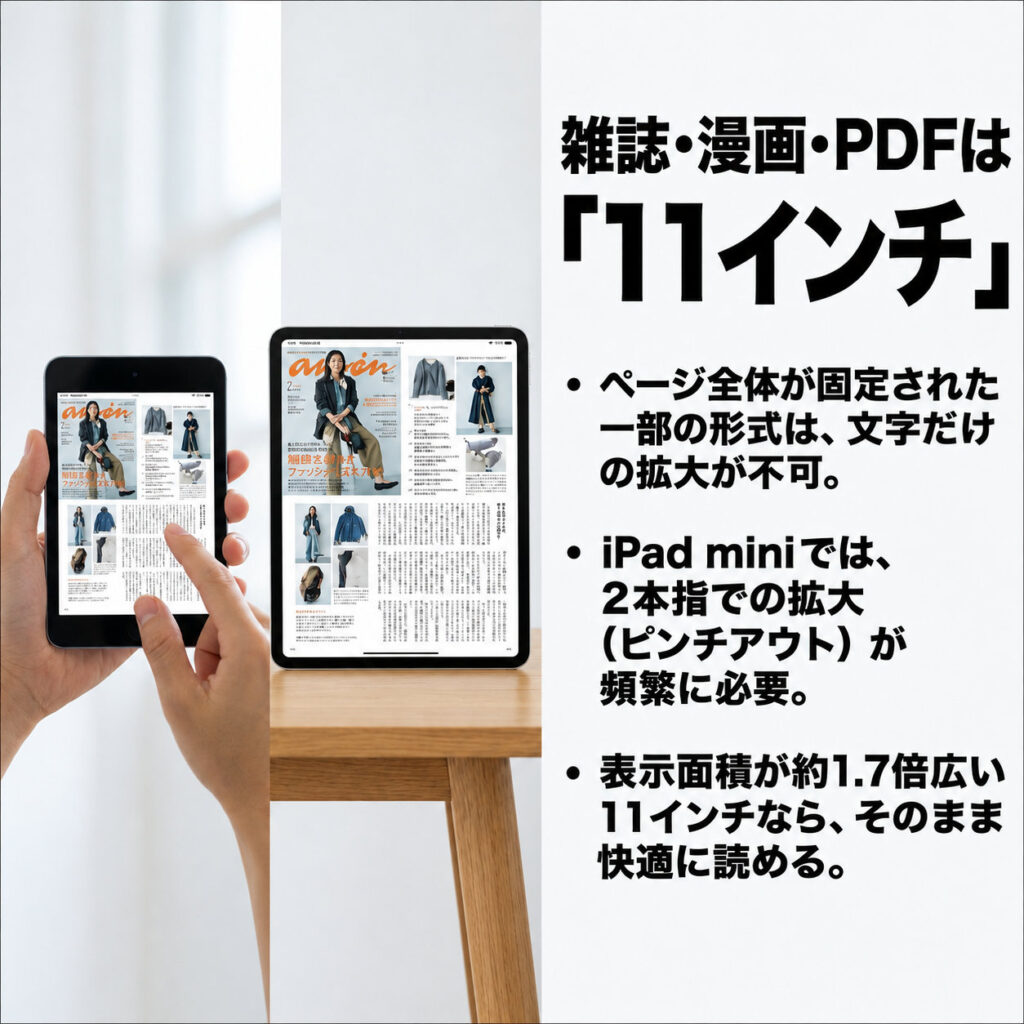
漫画、雑誌読み放題サービス、図版の多いムック本、A4サイズのPDF書類は、紙面の配置がそのまま画像のように固定されています。この形式では本文の文字だけを大きくできないため、細かい文字を読む際は2本指で画面をピンチアウト(拡大)し、紙面を上下左右に動かしながら読むことになります。
iPad miniでも漫画の「単ページ(1ページ)表示」なら紙の単行本に近いサイズで読めますが、小さなルビや描き文字、見開きページでは拡大操作が必要になる場面があります。雑誌の細かい本文やA4のPDF書類を頻繁に読むなら、最初から表示面積が約1.7倍広い11インチiPadを選ぶ方が、拡大と移動の手間を減らせます。
| 読むもの | 表示形式の特徴 | iPad mini(8.3〜8.5インチ) | 11インチiPad |
|---|---|---|---|
| 小説・新書・エッセイ | 文字サイズ・行間を変更可 | ◎ 拡大しても1行の長さが自然で片手で持ちやすい | ○ 読めるが、手で長く持つには重い |
| Webニュース・ブログ | 文字拡大・リーダー表示可 | ◎ 手持ちでサクサク読める | ◎ テーブルに置いて一覧しやすい |
| 漫画(単ページ表示) | レイアウト固定 | ○ 単行本並みだが細かいルビは拡大する場合あり | ◎ 小さなセリフまでそのまま見やすい |
| 漫画(見開き表示) | レイアウト固定 | △ 1ページが文庫本以下になり文字が小さい | ○〜◎ 横画面でもセリフを判読しやすい |
| 雑誌・A4のPDF書類 | レイアウト固定 | △ 全体表示では文字が小さく拡大・移動が多い | ◎ 拡大操作の頻度を減らして読める |
※表の評価は画面サイズと表示形式を基にした用途別の目安です。実際の見え方は視力やメガネの度数、アプリの仕様によって異なります。
2. 新型mini・旧型mini・11インチiPadを比較【2026年11月】
老眼での読書や日常使いに関わる主要スペックを比較しました。数値はWi-Fiモデル(最小容量128GB)の基本仕様です。
| 比較項目 | 新型 iPad mini(A20 Pro) | 旧型 iPad mini(A17 Pro) | 11インチiPad(A16) |
|---|---|---|---|
| 発売時期・販売状況 | 2026年11月6日発売(現行) | 2024年10月発売(公式新品終売・整備済や店舗在庫のみ) | 2025年3月発売(現行) |
| 画面サイズ・パネル | 8.5インチ・OLED(有機EL) | 8.3インチ・IPS液晶 | 11インチ・IPS液晶 |
| 画面の反射・構造 | フルラミネーション/反射防止コーティングあり(※256GB以上はNano-texture選択可) | フルラミネーション/反射防止コーティングあり | 非フルラミネーション/反射防止コーティングなし |
| 標準最大輝度 | 最大600ニト(HDRピーク1,200ニト) | 最大500ニト | 最大500ニト |
| 本体重量(Wi-Fi) | 255g(厚さ5.4mm) | 293g(厚さ6.3mm) | 477g(厚さ7.0mm) |
| Apple Intelligence | 対応 | 対応 | 非対応 |
| 耐水・防塵性能 | IP67等級 | 公式IP等級なし | 公式IP等級なし |
| 128GB Wi-Fi参考価格 | 119,800円 | 84,800円(Apple認定整備済) | 74,800円 |
※旧型miniの84,800円はApple認定整備済製品の掲載価格例であり、在庫・カラーは変動します。Wi-Fi + Cellularモデルは新型mini・11インチiPadともに+25,000円(eSIM専用)です。
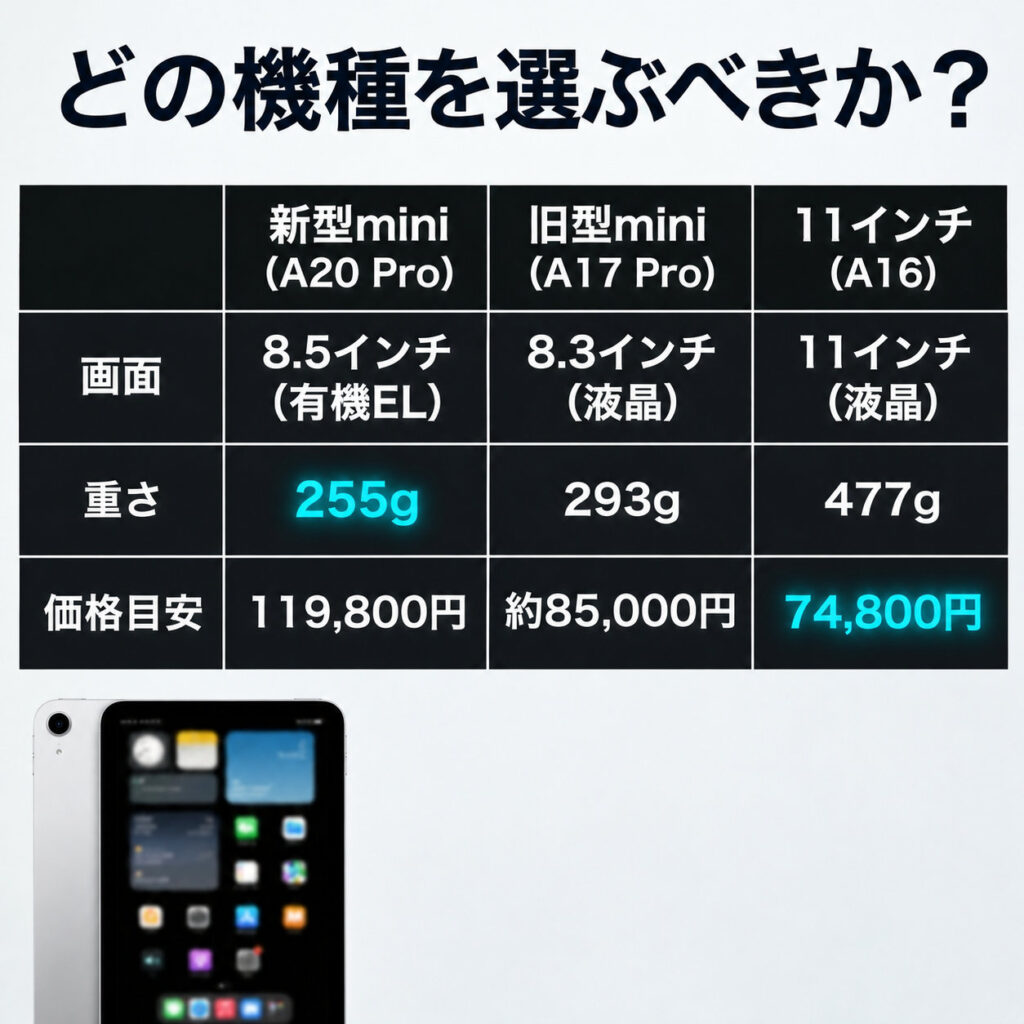
2-1. 新型miniの「255gの軽さ」と「有機EL・反射防止」が読書にもたらす差
老眼では、自分のピントが合いやすい距離(目から35〜45cm前後)に画面を保ち続ける必要があります。新型iPad miniは旧型より38g軽い255g、11インチiPadと比べると222gも軽量です。477gある11インチiPadは、手で掲げて読み続けると手首や腕が疲れやすく、スタンドや机に置く使い方が基本になります。ソファや寝室で手持ちのまま読書する時間が長い方にとって、255gの軽さは明確なメリットです。
また、新型の有機EL(OLED)は黒が引き締まり、白背景に黒文字(または黒背景に白文字)のコントラストがくっきり表示されます。ただし、「8.3インチから8.5インチになったから文字が大きく見える」わけではありません。画面面積の増加は約4%にとどまるため、文字の大きさ自体は旧型とほぼ同じです。なお、公式仕様の「最大1,200ニト」はHDR映像再生時のピーク輝度であり、通常の読書時は最大600ニト(旧型と11インチは500ニト)となります。
もう一つ見落とせないのが「画面の映り込み」です。新型・旧型iPad miniには反射防止コーティングが施されていますが、11インチiPad(A16)には反射防止コーティングがなく、ガラスと液晶の間にわずかな隙間がある非フルラミネーション構造です。そのため、11インチiPadは室内照明が映り込みやすく、気になる場合は市販の非光沢(アンチグレア)フィルムで対策する必要があります。
2-2. 35,000円の価格差を考えるなら旧型mini(A17 Pro)も有力
新型iPad mini(A20 Pro)は128GBでも119,800円と高価です。一方、前世代の旧型iPad mini(A17 Pro)は、Apple認定整備済製品(128GB Wi-Fi:84,800円前後)やECサイトの新品在庫が8万円台前半〜9万円台で流通しており、新型と約35,000円の価格差があります。
旧型A17 Proモデルも反射防止コーティング付きのフルラミネーション液晶を備え、Apple Intelligenceや最新のiPadOS 27に対応しています。「小説やニュースを大きな文字で読む」という目的において、新型と旧型で出来ることに差はありません。「38gのさらなる軽量化」「有機ELの黒表現」「水濡れに備えるIP67耐水」の3点に35,000円の価値を感じるかどうかが、新旧を選ぶ分かれ目です。

コンパクトで持ち運びやすいiPad mini
新型 Apple iPad mini(A20 Pro) Wi-Fiモデル 128GB ミッドナイト
Apple純正のiPad mini。 読書や動画視聴、ウェブ閲覧など、 日常のさまざまな用途に活用できます。
※価格・在庫は変動します。最新情報は各販売ページでご確認ください。

高性能なiPad miniを中古でお得に
旧型 Apple iPad mini(A17 Pro) Wi-Fiモデル 128GB スペースグレイ
片手でも扱いやすいコンパクトなタブレット。
読書や動画視聴にも便利なA17 Pro搭載モデル。
※楽天掲載商品は中古品です。状態・保証内容をご確認ください。
※価格・在庫は変動します。最新情報は各販売ページでご確認ください。
3. 老眼で読みやすくするiPadの設定|購入前に試したいこと
「文字が小さいから新しいiPadを買おう」と決める前に、今お使いのiPhoneやiPadで次の5つの設定を試してみてください。手元の端末のままで読みづらさが解消する場合もあります。
3-1. 手元の端末で今すぐ試せる5つの文字拡大・視認性設定
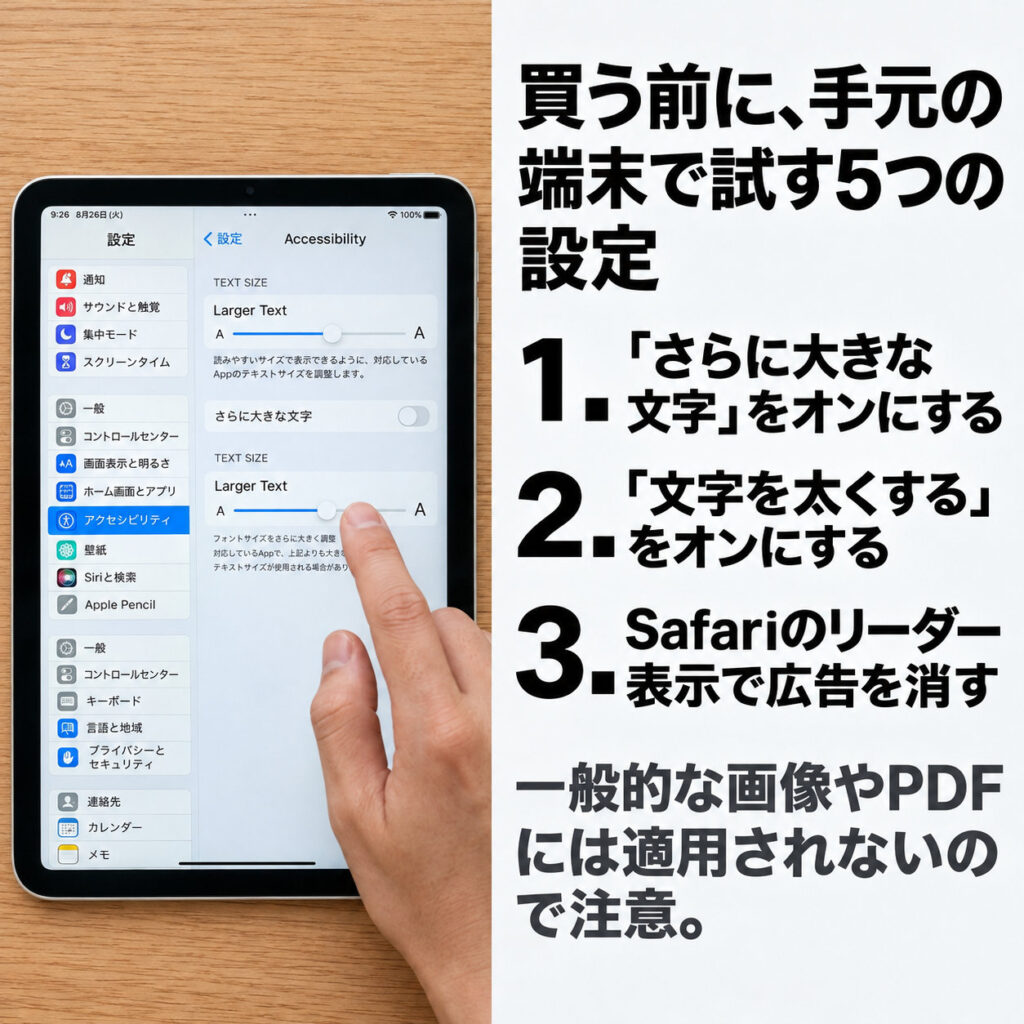
- 文字を大きくする:「設定」→「アクセシビリティ」→「画面表示とテキストサイズ」→「さらに大きな文字」をオンにし、下のスライダで自分に合う文字サイズに調整します。
- 文字を太くする:同じ画面にある「文字を太くする」をオンにすると、細い明朝体やシステム文字の輪郭がはっきりして老眼でも判読しやすくなります。
- アプリごとに文字サイズを変える:「設定」→「アクセシビリティ」→「アプリごとの設定」から、ホーム画面のレイアウトは崩さずに、Safariやメールなど特定のアプリだけ文字を大きく設定できます。
- 電子書籍アプリ内の表示設定を変える:KindleやApple Booksでは、画面タップで現れる「Aa」アイコンから、フォントの種類・文字サイズ・行間・背景色(目に優しいセピアや黒背景など)を変更できます。
- Safariのリーダー表示と倍率記憶を使う:Safariのアドレスバー左端のアイコンから文字サイズを125%〜150%に拡大すると、同じWebサイトを次に開いたときも拡大状態が維持されます。
3-2. 「アクセシビリティリーダー」と設定が効かないコンテンツの注意点
さらにiPadOS 26〜27では、「設定」→「アクセシビリティ」→「リーダーと読み上げ」から「アクセシビリティリーダー」を利用できます。対応アプリの文章を、広告や装飾を除いた1列の読みやすいレイアウトへ整形し、自分好みの大きな文字や背景色で表示したり、音声で読み上げたりできる機能です。
ただし、これらの文字拡大設定やアクセシビリティリーダーは、すべてのコンテンツに効くわけではありません。漫画の吹き出し、固定レイアウトの雑誌、画像としてスキャンされたPDF書類、通販サイトの商品画像内に書かれた文字は、設定を変えても大きくならないため、画面を指でピンチアウトするか「ズーム機能(3本指で画面をダブルタップして全体を拡大する機能)」を使う必要があります。
4. どちらを買う?老眼世代の購入判断と店頭チェック項目
ここまでの内容を踏まえ、どのモデルを選ぶべきか3つの生活パターンに分けて整理します。
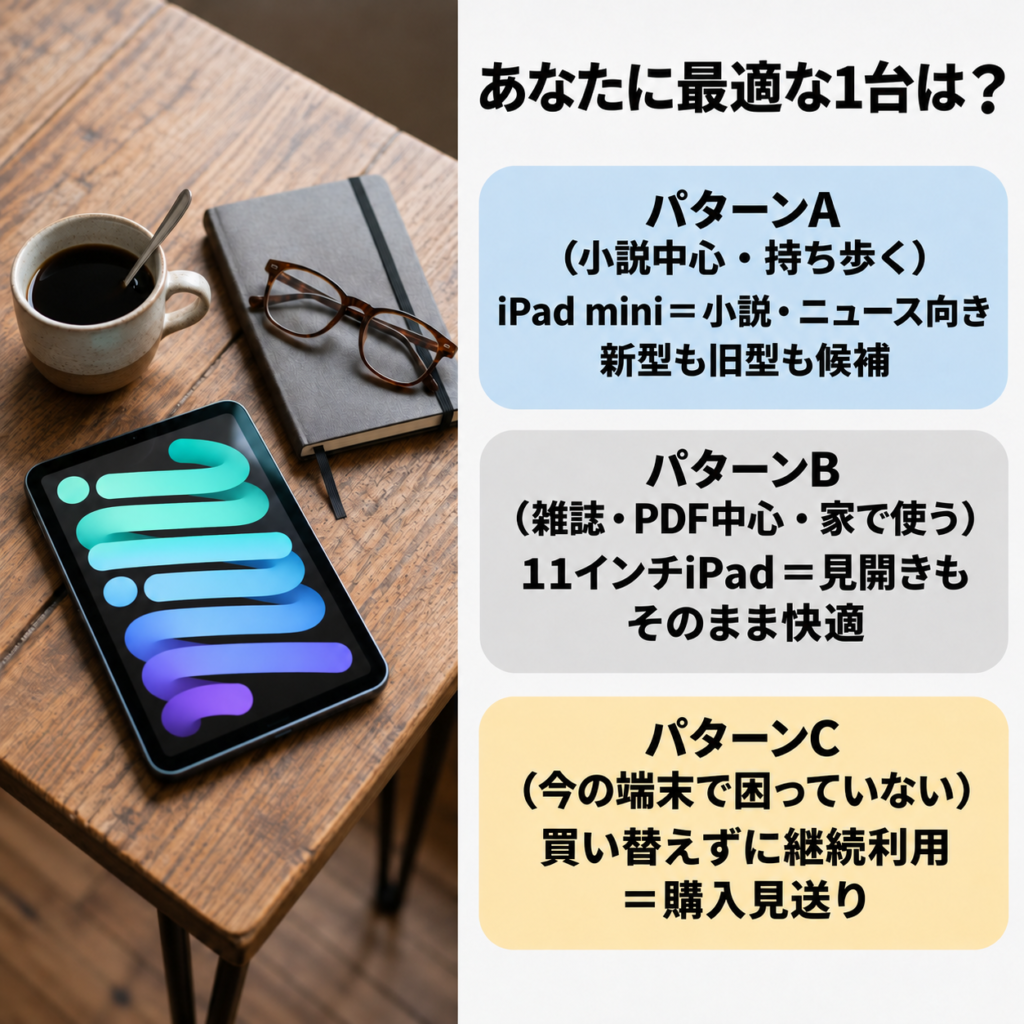
4-1. パターンA:寝室や外出先で小説・ニュースを読むなら「iPad mini」
ベッドやソファでくつろぎながら小説や新書を読み、旅行や通院、カフェにも気軽に持ち出したい方には、片手で保持しやすいiPad miniが適しています。予算に余裕があり、255gの軽さや有機ELのくっきりした表示に魅力を感じるなら新型(A20 Pro)、実用性を保ちつつ約35,000円節約したいなら旧型(A17 Pro)の整備済製品や新品在庫を選ぶと納得感が高くなります。
4-2. パターンB:雑誌・レシピ・取扱説明書を読むなら「11インチiPad」
キッチンのスタンドに置いて料理レシピを見たり、テーブルで電子雑誌や漫画の見開き、家電の取扱説明書(PDF)を確認したりするなら、11インチiPad(A16)が合理的な選択です。新型miniより45,000円安い74,800円から購入でき、外へ持ち歩かない据え置き利用なら477gの重さも気になりません。

読書も動画も、大きな画面で快適に
Apple iPad(A16) Wi-Fiモデル 128GB・シルバー
11インチの大画面で電子書籍や動画を楽しめるスタンダードモデル。
文字を大きく表示したい方にもおすすめです。
※楽天市場の掲載商品は中古品です。購入前に状態・保証内容をご確認ください。
※価格・在庫は変動します。最新情報は各販売ページでご確認ください。
4-3. パターンC:今の端末で困っていない・旧型miniを所有しているなら「見送り」
第3章で紹介した文字拡大設定で今のスマホやタブレットが読みやすくなったなら、無理に買い替える必要はありません。また、すでに旧型iPad mini(第6世代やA17 Pro)を使っている方が、新型(A20 Pro)に買い替えたからといって、雑誌の細かい文字が拡大なしで読めるようになるわけではありません。文字の小ささが不満なら、同じminiへの買い替えではなく、11インチへのサイズ変更や手元用メガネ(リーディンググラス)の度数見直しを検討しましょう。
なお、11インチでも反射防止コーティングやApple Intelligenceを備えた上位機(iPad Airなど)を含めた全体比較は、60代におすすめのiPadはどれ?用途別の選び方で解説しています。端末の前に電子書籍サービス自体を知りたい方は、Kindle+の料金と読み方もあわせてご覧ください。
4-4. 注文前に店頭で試したい4つのチェックと購入先の選び方
候補が決まったら、ネット注文の前に一度家電量販店やApple Storeで実機に触れ、次の4点を確かめておくと失敗を防げます。
- いつものメガネをかけて見る:老眼鏡や遠近両用メガネなど、実際に自宅で読書するときの状態で画面を見比べます。
- いつもの読書距離(35〜45cm)に離す:展示台に顔を近づけず、ソファや椅子に座ったときの自然な距離に持ってピントが合うか確かめます。
- 小説と雑誌の両方のサンプルを開く:ブックアプリ等で「文字を拡大できる小説」と「固定レイアウトの雑誌・漫画」の両方を開き、11インチとの差を体感します。
- 片手で1〜2分持ってみる:盗難防止コードの重さを差し引きつつ、片手で支えたときの手首の負担をminiと11インチで比較します。
購入時は、Amazonや楽天市場のポイント還元・セール価格と、Apple公式ストア(認定整備済製品や下取りプログラムApple Trade In)の条件を比較しましょう。特にiPad miniは「新型A20 Pro(2026年・8.5インチ)」と「旧型A17 Pro(2024年・8.3インチ)」で価格が大きく異なるため、注文画面でモデル名・容量・Wi-Fi/Cellularの区分を必ず確認してください。
5. よくある質問(FAQ)
Q1. 暗い寝室で画面の明るさを下げて読む場合、有機EL(新型mini)と液晶(旧型・11インチ)で目の負担に違いはありますか?
A. 暗い部屋で輝度を極端に下げると、体質によっては有機EL特有の微細な点滅(PWM調光)で目の疲れを感じる場合があります。
有機ELパネルは黒背景の読書でまぶしさを抑えられる一方、低輝度時に高速な点滅で明るさを調整する仕組み上、ちらつきに敏感な方は眼精疲労を覚えることがあります。
夜間読書で目が疲れやすい方は、「設定」→「アクセシビリティ」→「画面表示とテキストサイズ」の「ホワイトポイントを下げる」を使って輝度スライダを下げすぎずに眩しさを抑えるか、液晶パネルの旧型mini・11インチiPadを選ぶと安心です。
Q2. 遠近両用メガネをかけたまま読む場合、iPad miniの「縦持ち」と「横持ち」でピントの合いやすさは変わりますか?
A. 遠近両用メガネ(累進レンズ)をお使いの場合は、縦持ちよりも「横持ち」の方が顎を上げずに自然な姿勢でピントを合わせやすくなります。
遠近両用メガネはレンズの下部に手元用の度数が配置されているため、縦に長い画面の上部を読もうとすると、無意識に顎を突き出して覗き込む姿勢になり、首や肩が凝りやすくなります。
iPad miniを横向きにして2段組(見開き風)や横長表示にすると、上下の視線移動幅が小さくなり、手元用レンズの狭い視野内でも楽に文字を追えます。
Q3. 電子書籍を中心に使う場合、容量は128GBで何冊くらい入りますか?後からSDカード等で増やせますか?
A. 小説なら数千冊以上、漫画でも約800〜1,200冊ほど保存できるため128GBで十分ですが、後から電子書籍の保存先を外部メディアで増やすことはできません。
文字中心の小説は1冊数MB、漫画単行本は1冊50〜100MB程度ですが、iPadのUSB-C端子にSDカードリーダーや外付けSSDを挿しても、KindleやApple Booksなどのアプリデータを外部ストレージへ保存することは仕様上不可能です。
全集や長編漫画を何百巻もダウンロードして持ち歩く方や、高画質な映画・動画も大量にオフライン保存する方のみ、購入時に256GBモデルを選んでください。
Q4. iPad miniに保護ケースやカバーを付けると、実際にはどれくらいの重さになりますか?
A. 一般的な三つ折りスタンドカバーを付けると約100〜140g増えるため、新型miniでも合計360〜400g前後の重さになります。
本体が255gと軽くても、厚みのある手帳型ケースや背面まで覆う重厚なカバーを装着すると、片手で長時間持ったときの軽快さが損なわれてしまいます。
手持ち読書の軽さを活かすなら、マグネットで着脱できる純正Smart Folioのように読書中だけ外せるカバーか、60g前後の薄型背面クリアケースを選ぶのがおすすめです。
Q5. 老眼で小さなリンクや「×」ボタンを押し間違えやすいのですが、Apple Pencilは操作補助になりますか?
A. ペン先で正確な一点をタップできるため、細かいリンクの選択や小さなボタン操作、手書きでの文字検索に大きく役立ちます。
新型・旧型iPad miniは「Apple Pencil Pro」と「Apple Pencil(USB-C)」に対応しており、画面にペン先を近づけた位置の文字を拡大表示する「ホバーテキスト」も利用できます。
本格的なイラスト制作をしないのであれば、高価なApple Pencil Pro(23,800円)ではなく、Apple Pencil(USB-C・14,800円)や11インチiPadにも対応する市販のiPad用スタイラスペンで十分に操作補助の目的を果たせます。
6. まとめ|老眼でのiPad選びは「画面サイズ」より「読むもの」から
老眼でiPad miniを選ぶとき、いちばん大切なのはチップの処理性能や画面の華やかさではなく、普段読むものの文字を無理のない姿勢で見られるかどうかです。
- 小説・新書・Webニュースを手持ちで読む:文字サイズを拡大して読めるiPad miniが好相性。255gの軽さと有機ELを重視するなら新型(A20 Pro)、費用を約3.5万円抑えるなら旧型(A17 Pro)の整備済製品・在庫品。
- 雑誌・漫画の見開き・A4のPDFが中心:拡大操作の手間を減らせる11インチiPad(A16)をテーブルやスタンドに置いて使う方が快適で、価格も74,800円からと経済的。
- 今の機器の拡大設定で困らない:第3章の文字拡大設定やメガネの見直しで解決するなら、買い替えを急がずそのまま使う選択も合理的。
「miniを買ってから文字が小さくて後悔した」とならないよう、まずは店頭でよく読む小説と雑誌の両方を試してみてください。ご自身の目に合う画面サイズが分かったら、Amazon・楽天市場・Apple公式の価格と在庫条件を比較して、納得のいく1台を選びましょう。