「iPadが欲しいけれど、種類が多くてどれを選べばいいのかわからない」
60代で初めてiPadを買うなら、そんなところで迷う人も多いでしょう。
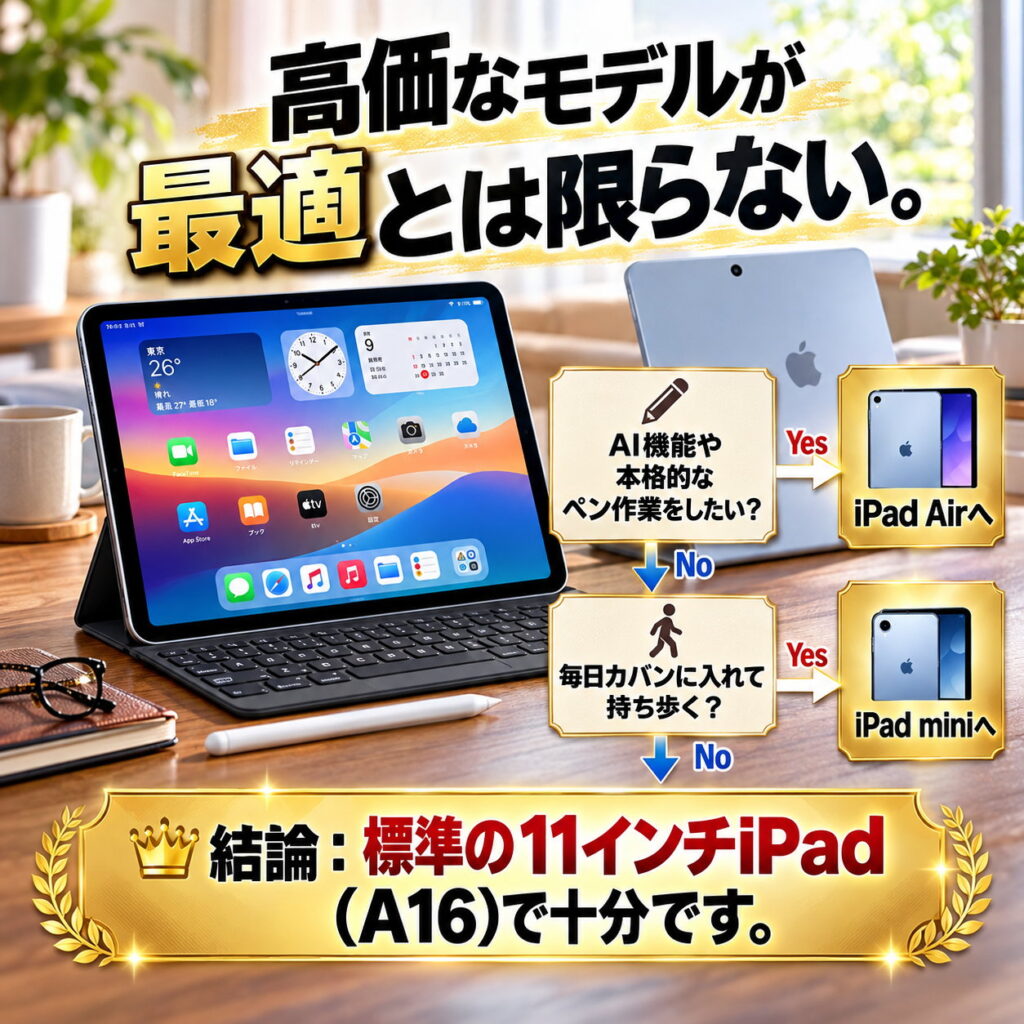
最初に結論を言えば、インターネット、YouTubeや動画配信、写真、電子書籍、ビデオ通話などが中心なら、11インチiPad(A16)の128GB・Wi-Fiモデルが第一候補です。
60代だから上位モデルが必要なわけではありません。反対に「一番安いものなら何でもいい」ということでもありません。
大切なのは、文字や写真が見やすい画面サイズと、自分が実際に使う機能に合っているかです。
この記事では、2026年9月現在販売されているiPadを比較しながら、60代の人が余計なお金を使わず、自分に合った1台を選ぶ方法を解説します。
1. 60代の最初の1台なら11インチiPad(A16)が本命
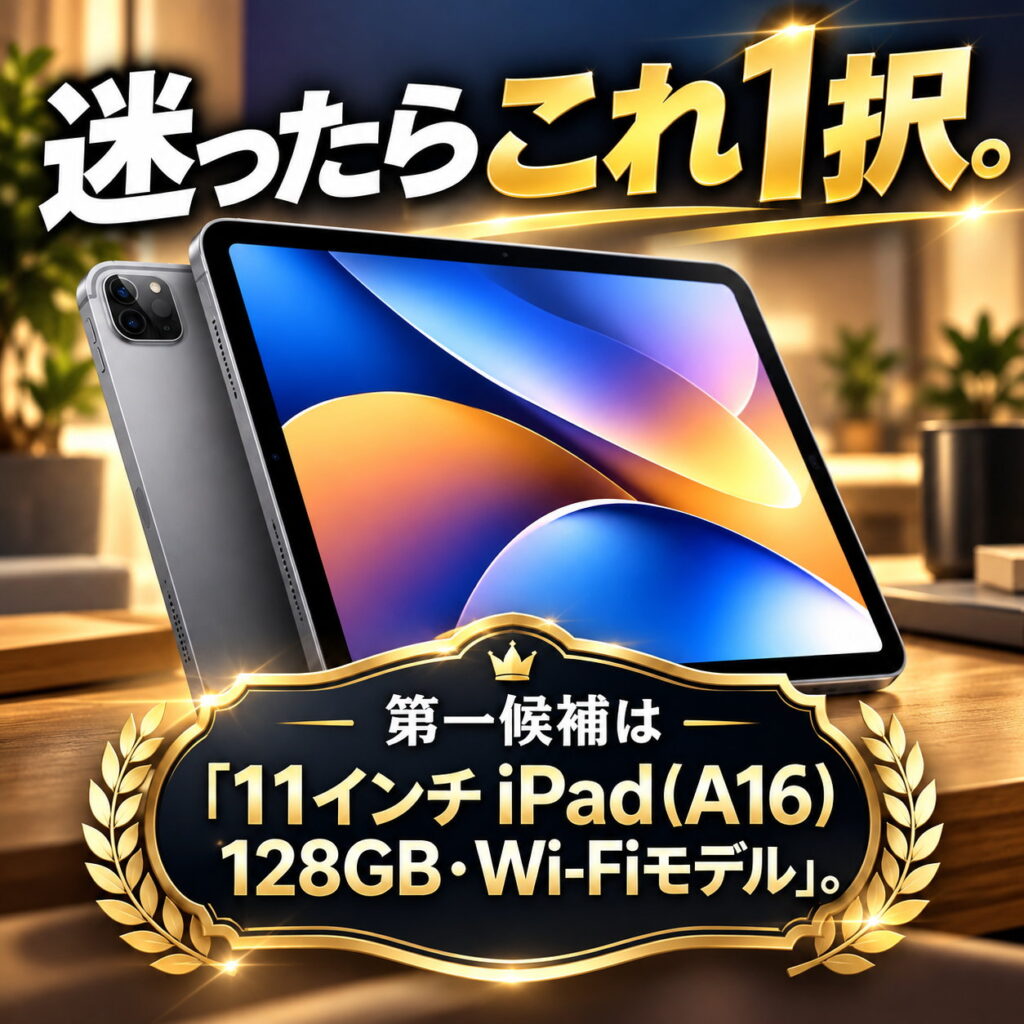
現在の標準iPadは、11インチのディスプレイを搭載したiPad(A16)です。
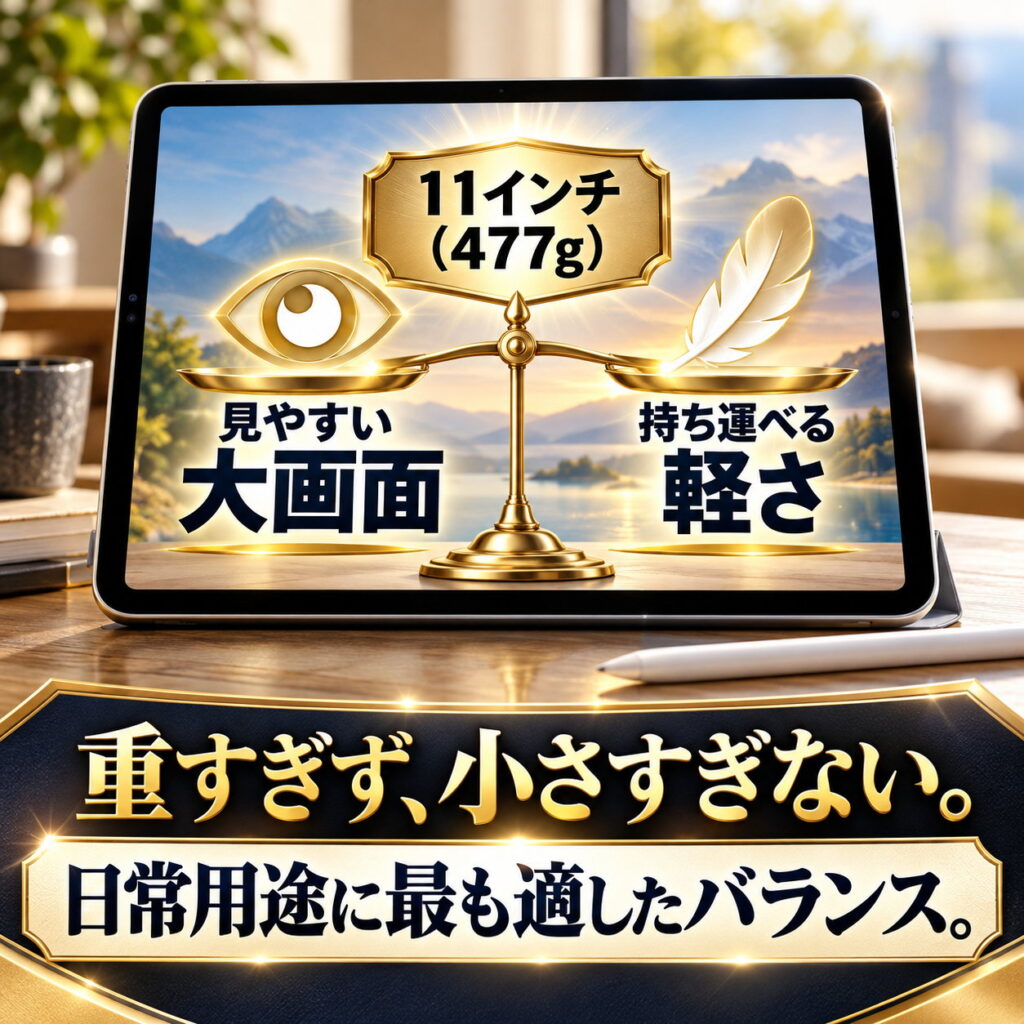
Apple公式ストアでは128GBのWi-Fiモデルが74,800円から。128GB、256GB、512GBの3容量が用意されています。Wi-Fiモデルの重量は477gです。
このモデルを60代の最初の1台としてすすめやすい理由は、性能の高さそのものではありません。
11インチなら、スマートフォンより文字や写真を大きく表示できます。一方、13インチほど大きく重くないため、ソファやベッドで使ったり、家の中で持ち運んだりするにも扱いやすいサイズです。
A16チップなら、Webサイトの閲覧、メール、動画視聴、ネットショッピング、電子書籍、写真を見るといった一般的な用途で、わざわざ上位のiPad AirやiPad Proを選ばなければならない理由はほとんどありません。
さらに、2026年9月に公開された最新のiPadOS 27にも対応しています。
「一番安いiPadだから妥協する」のではなく、日常用途なら必要十分だから選ぶという考え方です。
迷ったら、まずこのモデルから考えてみてください。
動画視聴やネット、電子書籍、写真を見るといった普段使いなら、11インチiPad(A16)の128GB・Wi-Fiモデルが最も選びやすい1台です。

60代の普段使いなら、まず検討したい標準モデル
ネット閲覧、YouTubeや動画配信、電子書籍、写真などの日常用途に。
初めてのiPadにも選びやすい11インチのスタンダードモデルです。
※価格・在庫は変動します。最新情報は各販売ページでご確認ください。
2. 現行iPadを比較|60代ならどこを見るべき?
2026年9月25日時点のApple公式ラインナップを、60代の普段使いという視点で整理すると次のようになります。
| モデル | 画面サイズ | Apple公式価格 | Apple Intelligence | 向いている人 |
|---|---|---|---|---|
| iPad(A16) | 11インチ | 74,800円〜 | 非対応 | 動画、ネット、写真、読書など普段使い中心 |
| iPad mini(A17 Pro) | 8.3インチ | 99,800円〜 | 対応 | とにかく軽く持ち歩きたい |
| 11インチiPad Air(M4) | 11インチ | 129,800円〜 | 対応 | AI、Apple Pencil、本格的な作業をしたい |
| 13インチiPad Air(M4) | 13インチ | 169,800円〜 | 対応 | 大きな画面を最優先したい |
| iPad Pro(M5) | 11/13インチ | 209,800円〜 | 対応 | 高度な画像・動画制作などプロ用途 |
価格はApple公式ストアの2026年9月25日時点です。
ここで注意したいのは、価格が高いモデルほど60代に向いているわけではないことです。
インターネットと動画を見るために20万円以上のiPad Proを買っても、その性能を生かす場面はほとんどありません。
使わない性能には、お金を払わなくて大丈夫です。
3. Apple Intelligenceを使いたいならiPad Airを検討
標準のiPad(A16)とiPad Airの大きな違いの一つが、Apple Intelligenceへの対応です。
現在Apple Intelligenceに対応しているiPadは、M1以降のiPad ProとiPad Air、A17 Pro搭載iPad miniなどです。iPad(A16)は対象に含まれていません。
そのため、
「これからiPadでAI機能を積極的に使ってみたい」
「文章作成や画像関連のAI機能も試したい」
という人なら、11インチiPad Air(M4)を選ぶ意味があります。
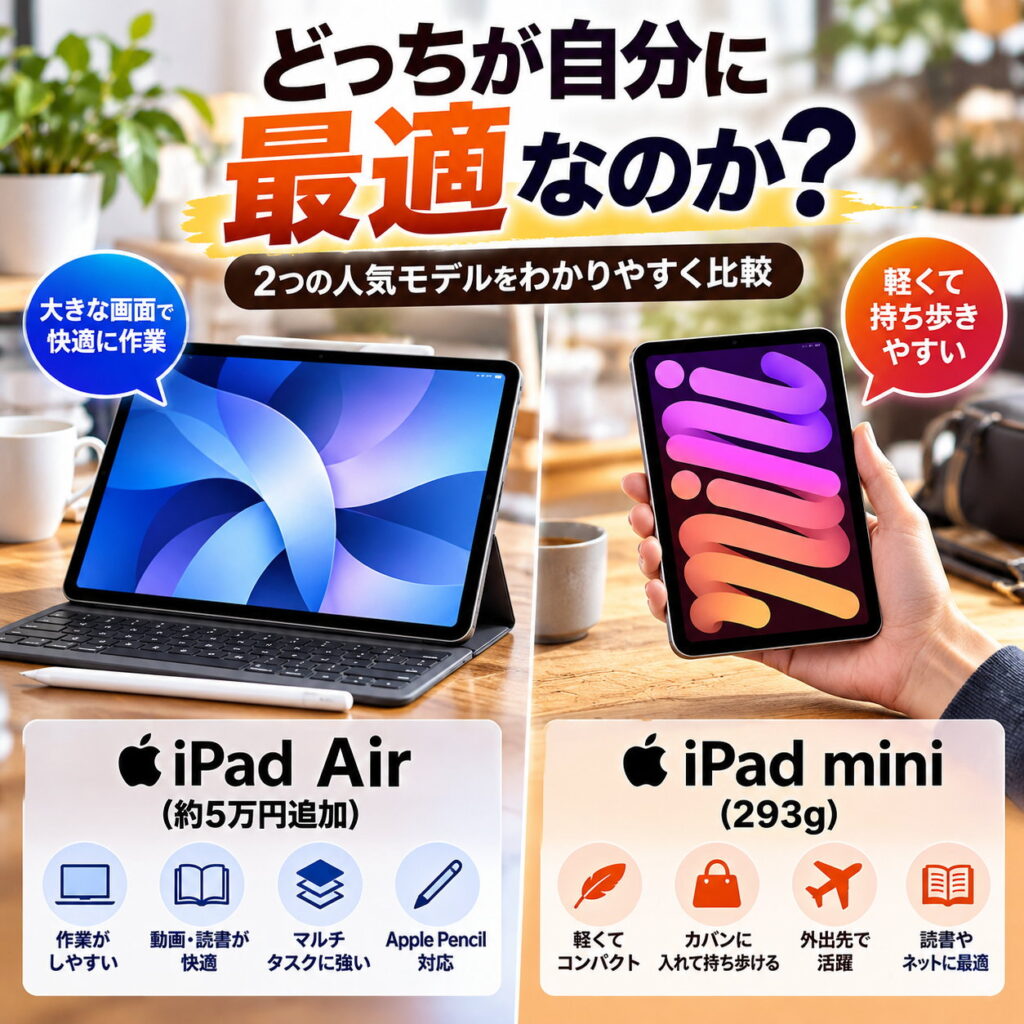
iPad AirはApple Pencil Proにも対応し、ディスプレイには反射防止コーティングやフルラミネーションが採用されています。手書きメモやイラストを頻繁に使う人にも、標準iPadより適しています。11インチモデルのWi-Fi版は464gです。
ただし、Apple Intelligenceをほとんど使わない人が、それだけを理由に約5万円以上高いAirを選ぶ必要はありません。
YouTubeやネットを見る速さを求めるだけなら、A16モデルで十分です。
AI機能やApple Pencilをしっかり使いたい人はこちら。
普段使いだけならA16モデルで十分ですが、Apple Intelligenceや手書き作業まで活用したいなら、11インチiPad Air(M4)が候補になります。

AIやApple Pencilまで活用したい人向けの一段上のモデル
Apple IntelligenceやApple Pencilを活用したい人に。
普段使いだけでなく、文章作成や手書き作業まで広げたい人に向いています。
※価格・在庫は変動します。最新情報は各販売ページでご確認ください。
4. 画面の見やすさを最優先するなら13インチiPad Air
「外にはあまり持ち出さない。それより、とにかく大きな画面がいい」
そんな人には13インチiPad Airという選択肢があります。
13インチモデルは、11インチより写真、Webサイト、電子書籍などを大きく表示しやすく、机やテーブルに置いて使うなら快適です。
一方、Wi-Fiモデルでも重量は616gあります。11インチiPad(A16)の477gと比べると約140g重くなります。
数字だけを見ると小さな差に感じますが、手で持ったまま長時間使う場合には無視できません。
そのため13インチAirは、持って使うiPadというより、スタンドなどに置いて使う時間が長い人向けと考えた方が選びやすいでしょう。
5. iPad miniは軽い。ただし見やすさ優先なら11インチ
iPad mini(A17 Pro)は8.3インチで、Wi-Fiモデルの重量は293gです。標準iPadより約180g軽く、バッグにも入れやすいサイズです。
電車や旅行先などへ頻繁に持ち歩くなら、この軽さには大きな意味があります。
Apple Intelligenceにも対応しています。
ただし、60代のiPad選びで文字や写真の見やすさを重視するなら、最初からminiを選ぶ必要はありません。
軽さを最優先するならmini。
画面の見やすさとのバランスなら11インチ。
このように考えると選びやすくなります。
6. 容量は128GBで足りる?256GBを選ぶべき人
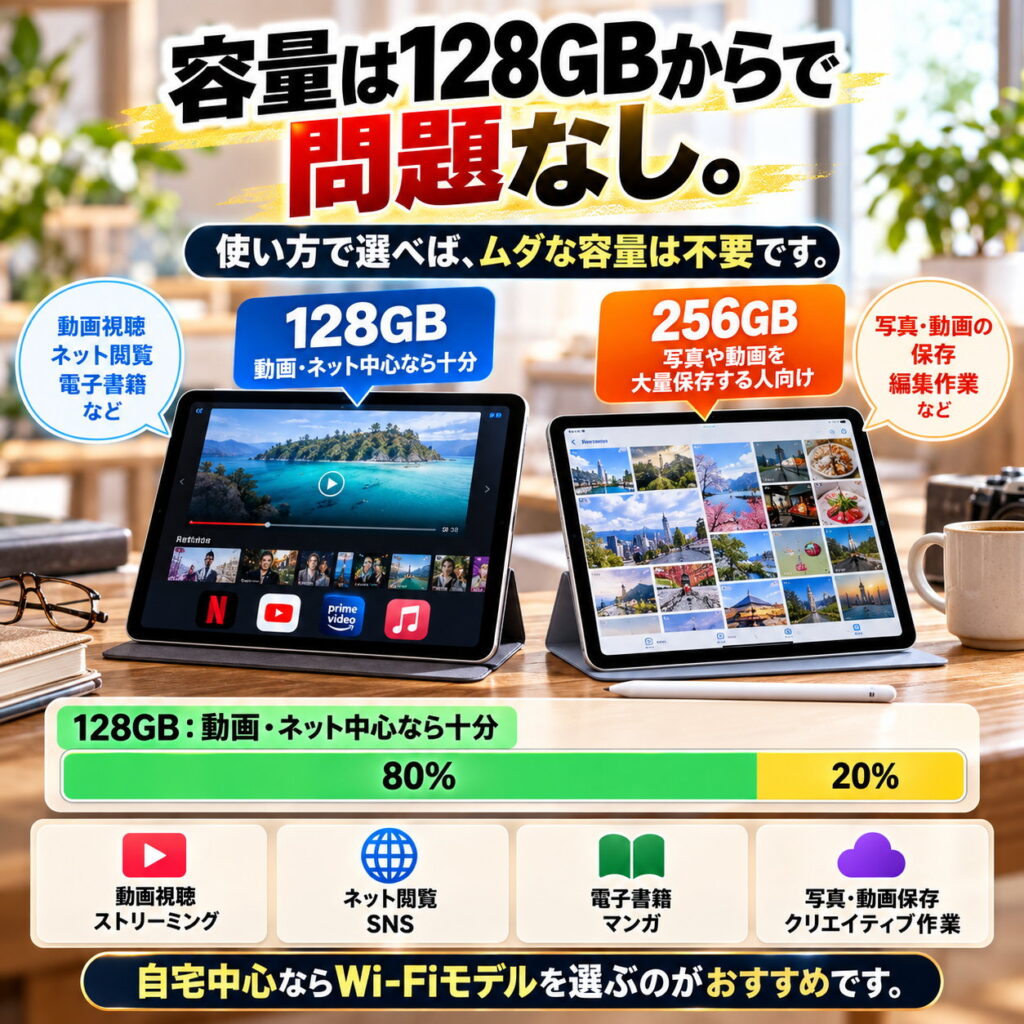
現在のiPad(A16)は128GBから始まります。
ネット閲覧や動画配信サービスを中心に使い、写真や動画を大量に本体へ保存しないのであれば、128GBから考えて問題ありません。
動画を見る場合でも、NetflixやYouTubeなどをストリーミング再生するだけなら、大量の保存容量を消費するわけではありません。
一方、旅行の写真や動画を大量に保存したい人、映画やドラマを端末へダウンロードして持ち歩きたい人、大容量のゲームを複数入れたい人なら256GBを検討する価値があります。
512GBは、最初から大量の写真や動画を本体へ保存するとわかっている人向けです。
「長く使うから、とりあえず大容量」という理由だけで上位容量を選ぶ必要はありません。
7. Wi-FiモデルとCellularモデルはどちらがいい?
自宅で使うことが中心なら、まずWi-Fiモデルを考えていいでしょう。
自宅のWi-Fiにつなげばインターネットを利用できますし、外出先でもスマートフォンのテザリングを利用できる人なら、それで足りる場合があります。
一方、旅行や外出先で頻繁にiPadを使い、スマートフォンを経由せずいつでも通信したいならWi-Fi + Cellularモデルが便利です。
ただし本体価格が上がるうえ、利用方法によっては通信契約も必要になります。
「外でも使うかもしれない」だけでCellularモデルを選ぶより、実際に外でどのくらい使うのかを考えてから決める方が無駄がありません。
8. 中古iPadは安いが「古ければ何でもいい」ではない
予算を抑えるなら中古iPadも選択肢になります。
ただし、中古は販売価格だけで決めない方が安全です。
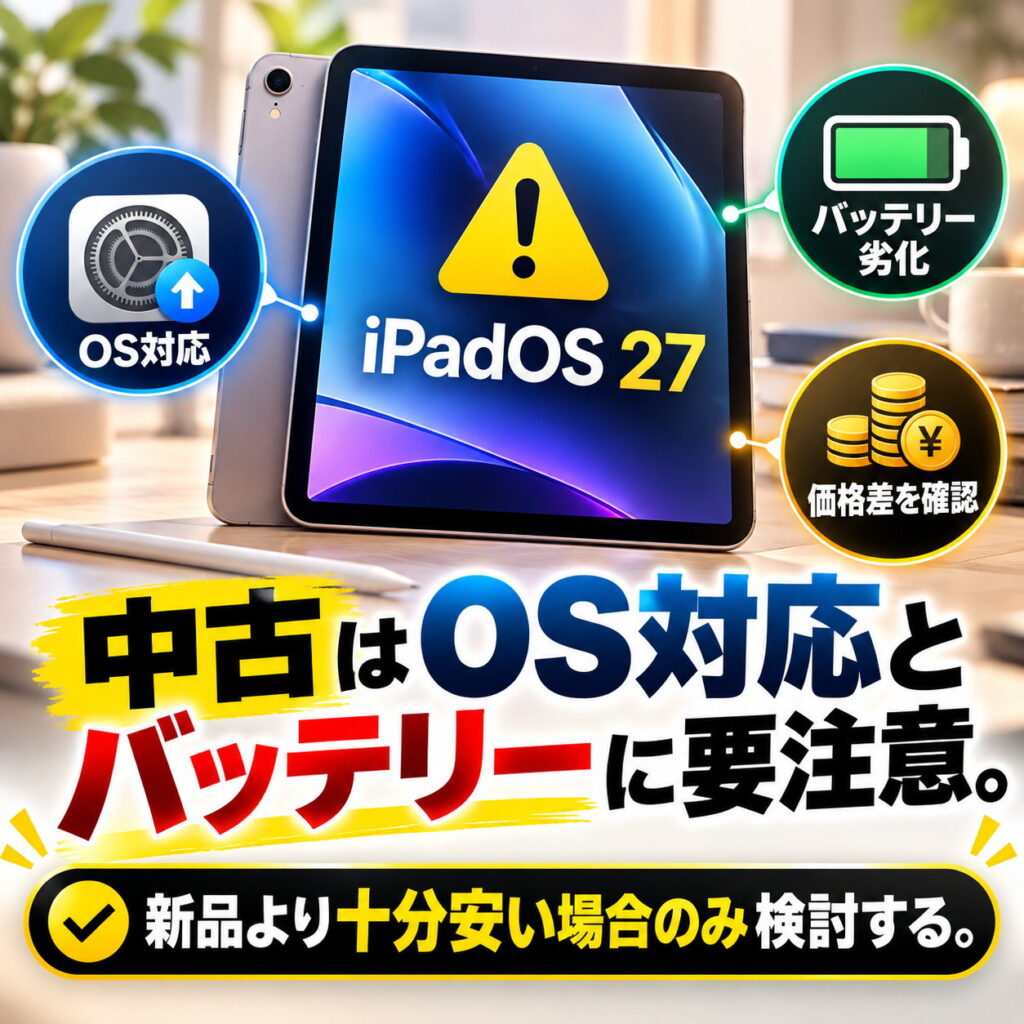
重要なのは、現在のiPadOSへの対応状況、発売された時期、ストレージ容量、バッテリーや本体の状態、保証の有無です。
特に数世代前の格安iPadは、新品との価格差だけを見ると魅力的でも、今後使える期間まで含めると必ずしも得とは限りません。
2026年9月現在の最新OSはiPadOS 27です。中古を選ぶなら、購入候補が現在どのOSまで対応しているのかをApple公式で確認してから買いましょう。
新品のiPad(A16)が74,800円から購入できることを考えると、中古は新品より十分安い場合に検討するくらいでいいと思います。
9. 60代なら「画面を大きく設定する」ことも忘れずに
iPadを買ったあと、文字が小さいまま我慢して使う必要はありません。
iPadには文字を大きくしたり太くしたり、画面のコントラストを上げたりする機能が用意されています。
「設定」からアクセシビリティの「画面表示とテキストサイズ」を開けば、「さらに大きな文字」などを設定できます。
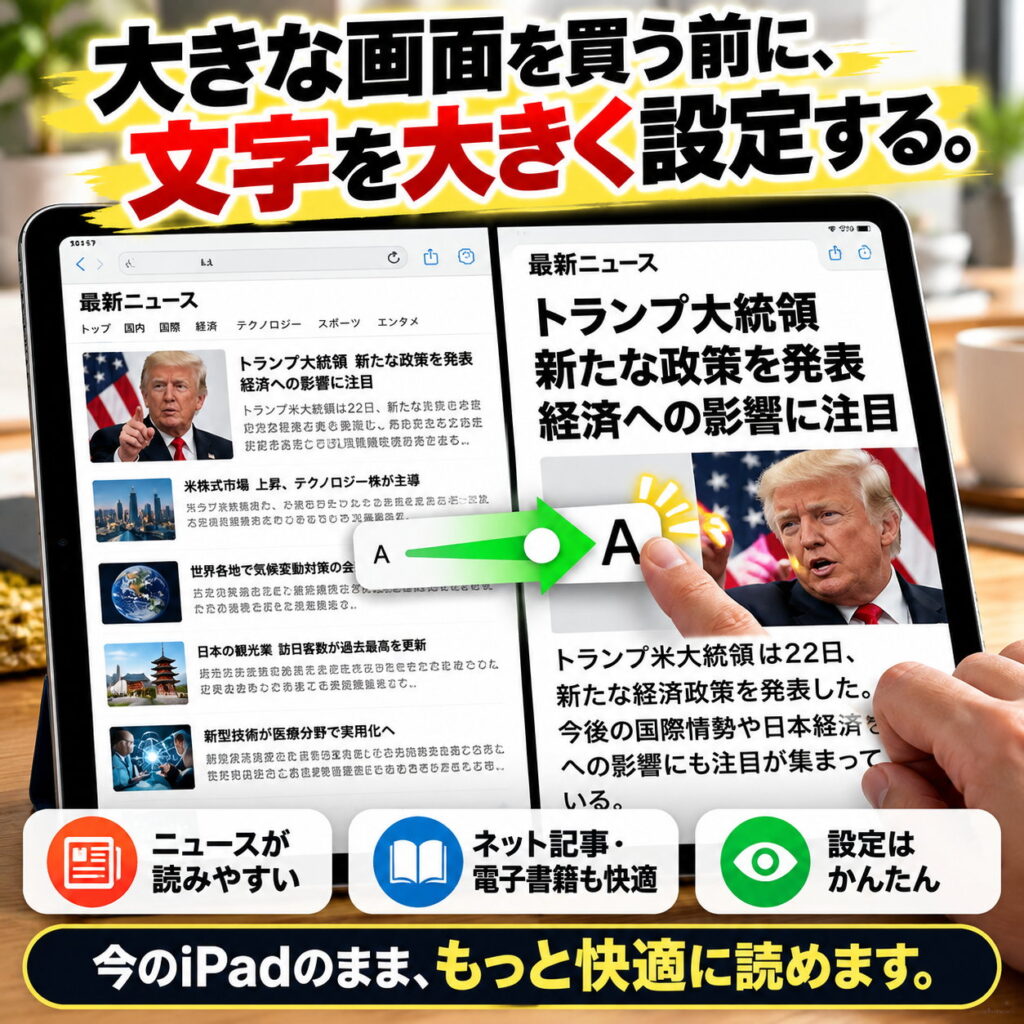
これは上位のiPadだけの機能ではありません。
そのため「文字が見やすいように」と高価なモデルへ買い替える前に、まず11インチiPadで文字サイズを自分に合わせて調整する方法もあります。
画面サイズと表示設定の両方で考えることが大切です。
10. 周辺機器は全部そろえなくていい
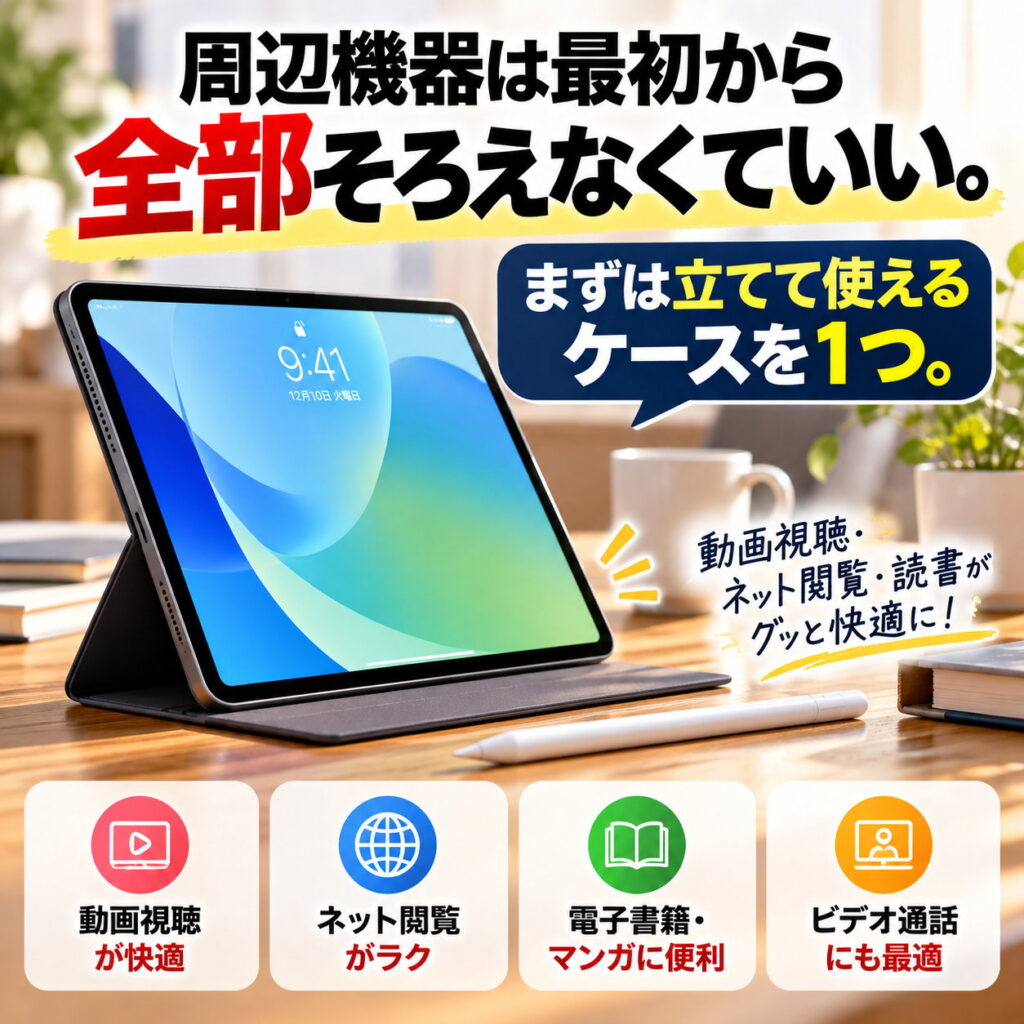
iPadを買うと、Apple Pencil、キーボード、ケースなども一緒に欲しくなります。
しかし最初から全部そろえる必要はありません。
60代の普段使いで優先したいのは、iPadを立てて使えるケースやスタンドです。動画を見るときやビデオ通話をするとき、手で持ち続けなくて済むだけでも使いやすさが変わります。
文章を長時間入力するようになってからキーボードを追加する。手書きメモを使いたくなってからApple Pencilを買う。
その順番でも遅くありません。
標準のiPad(A16)はApple Pencil(USB-C)やMagic Keyboard Folioに対応しています。
「iPadを買ったから周辺機器も全部必要」と考えないことが、予算を抑えるコツです。
11. 60代のiPad選びは「一番高性能」より「ちょうどいい」
60代におすすめのiPadを1台選ぶなら、まず検討したいのは11インチiPad(A16)128GB・Wi-Fiモデルです。
動画、インターネット、電子書籍、写真、ビデオ通話といった日常的な使い方なら、これで十分でしょう。
Apple Intelligenceや本格的なペン作業をしたいなら11インチiPad Air。
自宅中心で画面の大きさを最優先するなら13インチiPad Air。
持ち運びやすさを最優先するならiPad mini。
iPad Proは、高度な動画・画像制作など、必要な理由がはっきりしてから検討すれば十分です。
60代だから特別なiPadが必要なのではありません。
「自分はiPadで何をしたいのか」を先に決め、その用途に余分な性能を足さない。
それが、後悔しにくいiPad選びです。